


Для интеграции нужно зарегистрироваться на сайте https://www.marquiz.ru и создать квиз для клиентов. Созданный квиз можно использовать в рекламных акциях, добавить на страницы в социальной сети или на страницу сайта. После прохождения квиза клиентом, заявки будут попадать в CRM систему.
Настройка интеграции Marqiz c CRM.
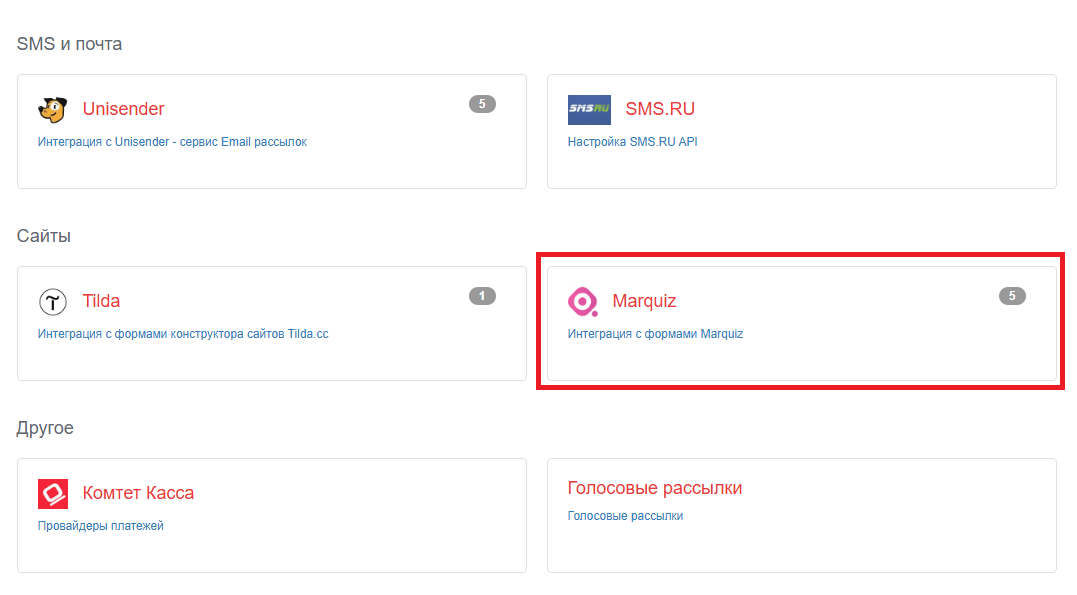
Заходим в Настройки (шестеренка) - раздел Интеграции - находим плагин Marqiz. Если квиз нужно подключить уже к имеющемуся плагину - нажимаем на название плагина - на открывшейся странице ищем нужный плагин - открываемстраницу настройки плагина или создаем новый плагин:
Далее настраиваем плагин: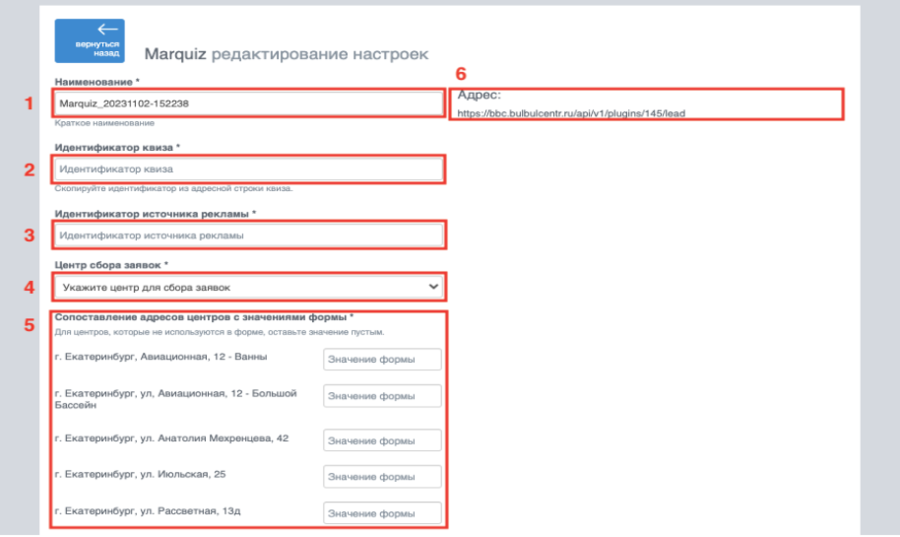
1. Указываем наименование квиза.
По умолчанию система присваивает имя, но его можно отредактировать.
2. Добавляем идентификатор квиза.
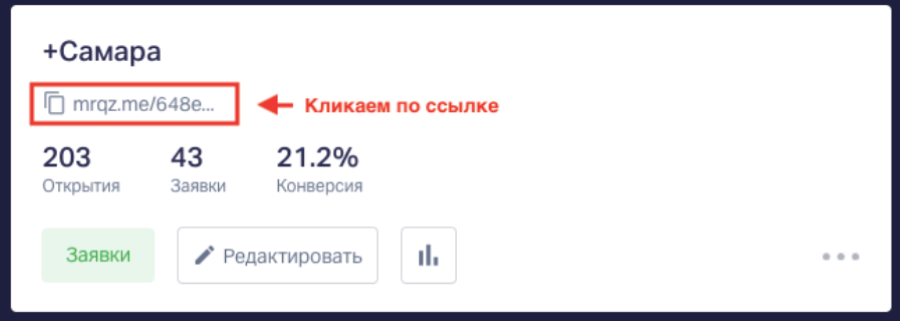
Идентификатор можно найти на сайте https://www.marquiz.ru. В личном кабинете, открываем необходимый нам квиз и копируем его идентификатор из адресной строки браузера.

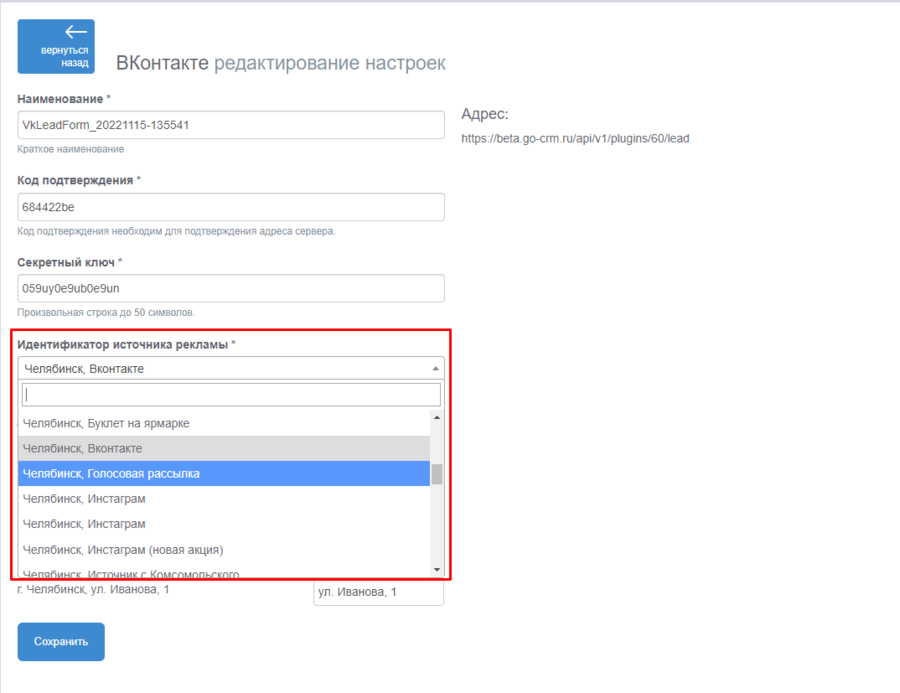
3. Указываем идентификатор источника рекламы.
В поле “Идентификатор источника рекламы” выбираем нужный источник рекламы. Если источников много, для удобства поиска начните писать источник.
4. Выбираем центр сбора заявок.
Из выпадающего списка необходимо выбрать основной центр, в который будут приходить заявки с marqiz. Если система не найдет адрес указанный в разделе “Сопоставление адресов” (пункт 5), либо ответ в квизе не подразумевает выбор центра (например: указан вариант “Выбрать позже центр для посещения”), то все заявки буду приходить в указанный центр.
5. Указываем сопоставление адресов центров в системе с ответами в квизе.
Если в системе используется несколько центров, то их можно сопоставить с ответами в квизе (например: в системе указан полный адрес центра “г. Екатеринбург, Авиационная, 12 - Ванны ”, то в форме можно использовать сокращенный адрес “ул, Авиационная, 12”, указав это в поле “Значение формы”, либо другой произвольный ответ).
6. Адрес црм который необходимо указать в настройках интеграции квиза в личном кабинете на сайте https://www.marquiz.ru.
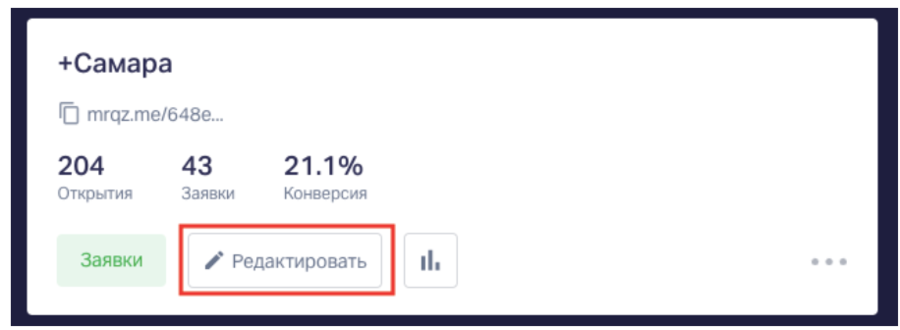
В созданном квизе кликаем по кнопке “Редактировать”
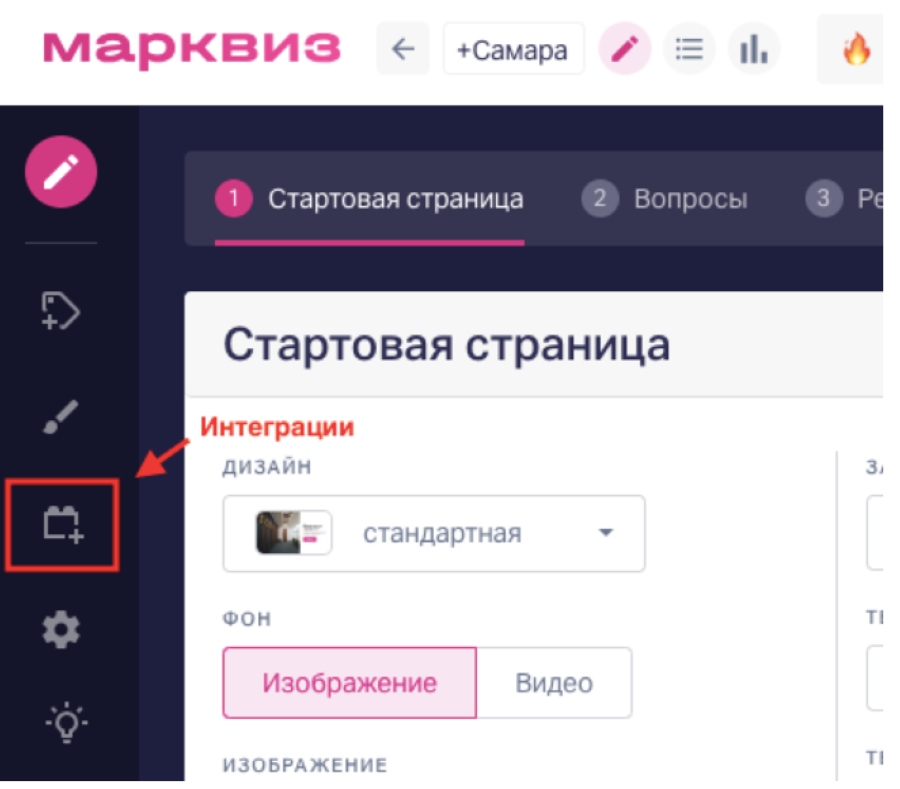
Выбираем раздел “Интеграции”
Ищем раздел “Другое”, кликаем по плашке “webhooks”
В появившемся окне кликаем по кнопке “Добавить хук”, вставляем адрес из настроек плагина и закрываем это окно.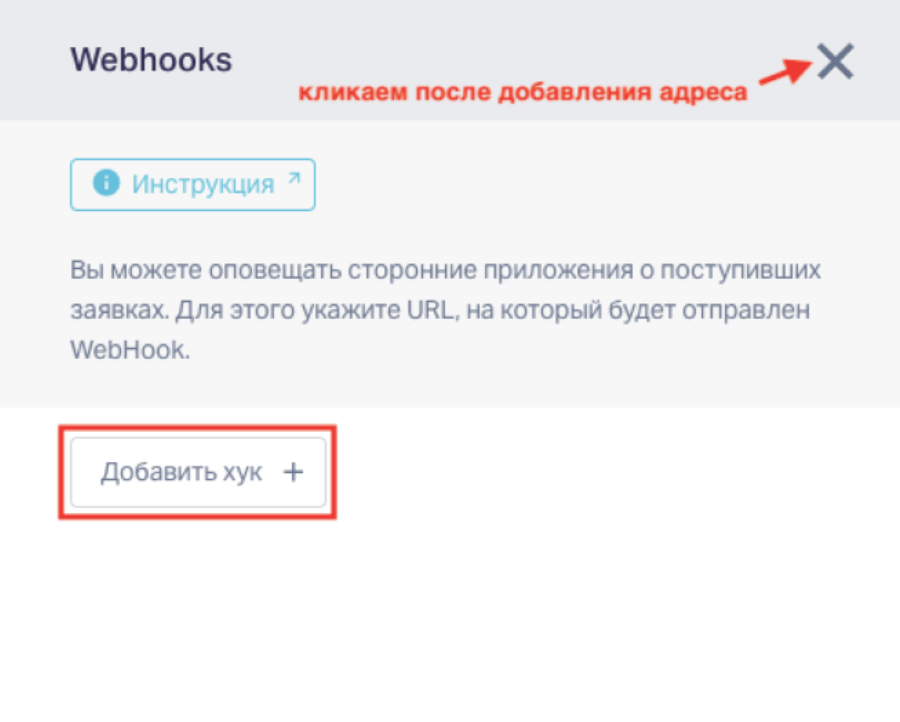
Далее кликаем по кнопке “Опубликовать”. Она расположена в самом низу страницы настроек интеграций.


