


= Общая информация =Для перехода в раздел Расписание необходимо нажать на кнопку Расписание на главном экране системы.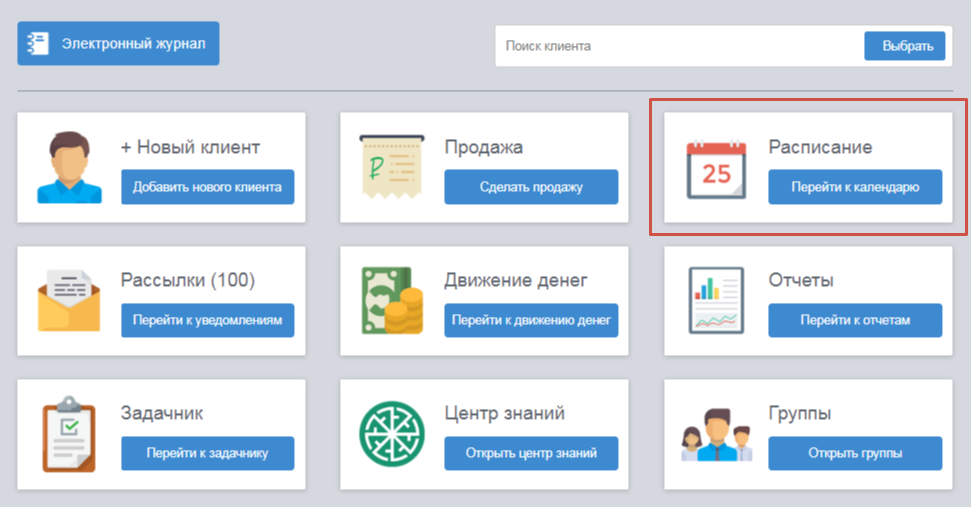 В верхней строке раздела отображаются доступные для просмотра центры. (если в системе несколько адресов, и у сотрудника есть доступ к ним, то они все будут отображаться в строке). Для переключения между филиалами необходимо нажать на адрес центра.
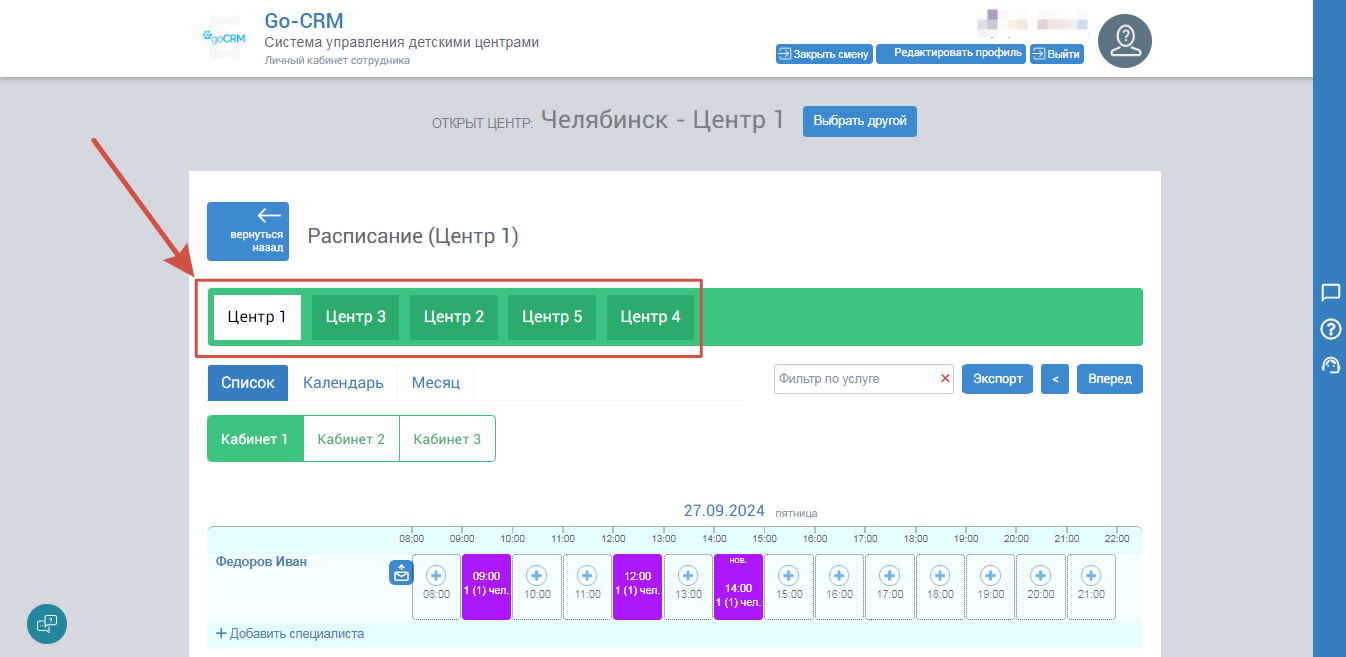 Ниже отображается строка доступных помещений (кабинетов), между ними можно переключаться нажатием на название помещения.
В верхней части раздела отображается фильтр по услугам. При выборе услуги, в расписании будут отображаться ярким цветом только те занятия, на которых выбрана указанная в фильтре услуга.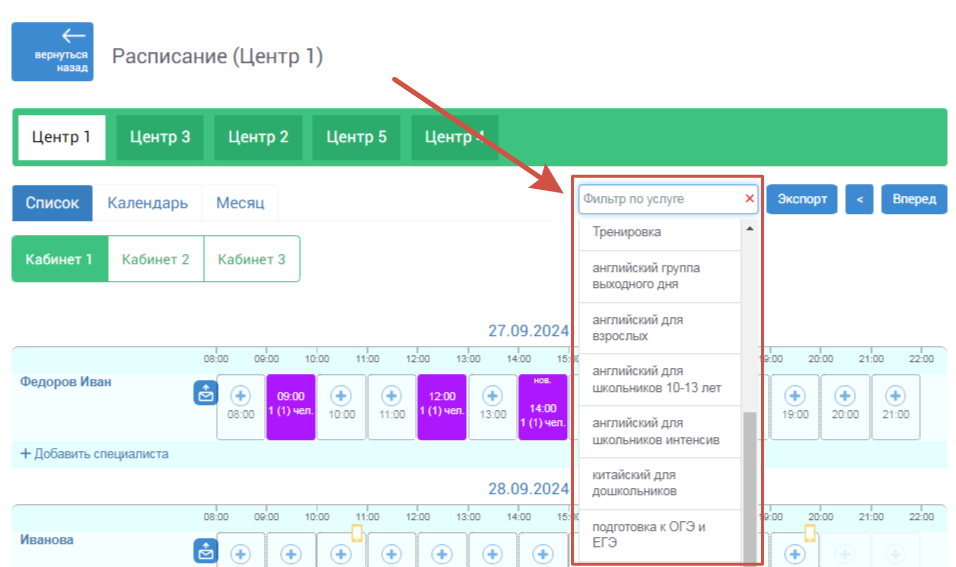 Рядом находится кнопка экспорта расписания (может отсутствовать, если у пользователя нет доступа к данной кнопке. Доступ можно подключить по обращению в службу технической поддержки при согласовании включения опции с директором центра, руководством франшизы).
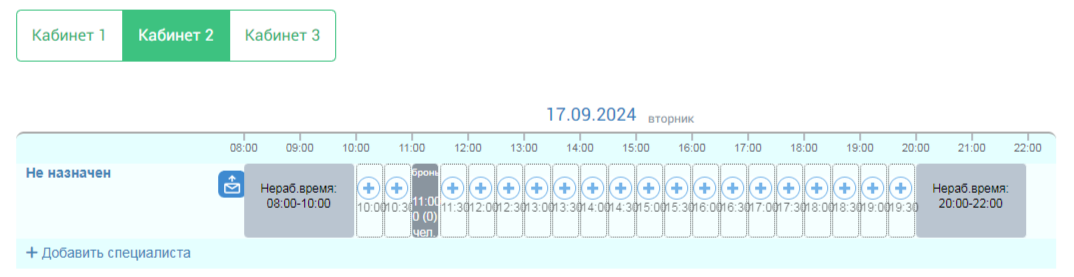
Расписание может быть выгружено за разный период в разном формате. При нажатии на кнопку Экспорт необходимо заполнить поля "Период" и "Разделение", после этого нажать кнопку "Экспорт". Файл скачается в формате .xls.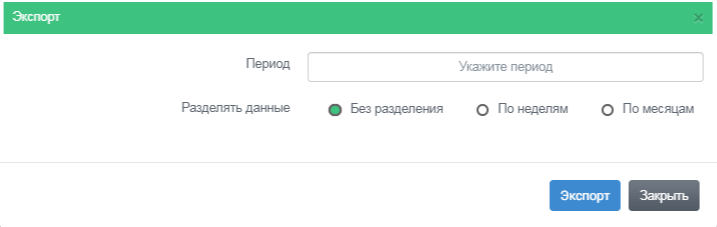 Если время работы помещений отличается от основного графика работы центра, то нерабочее время отображается серым цветом с пометкой «Нераб.время» с указанием нерабочего времени помещения.
 = Виды отображения расписания =
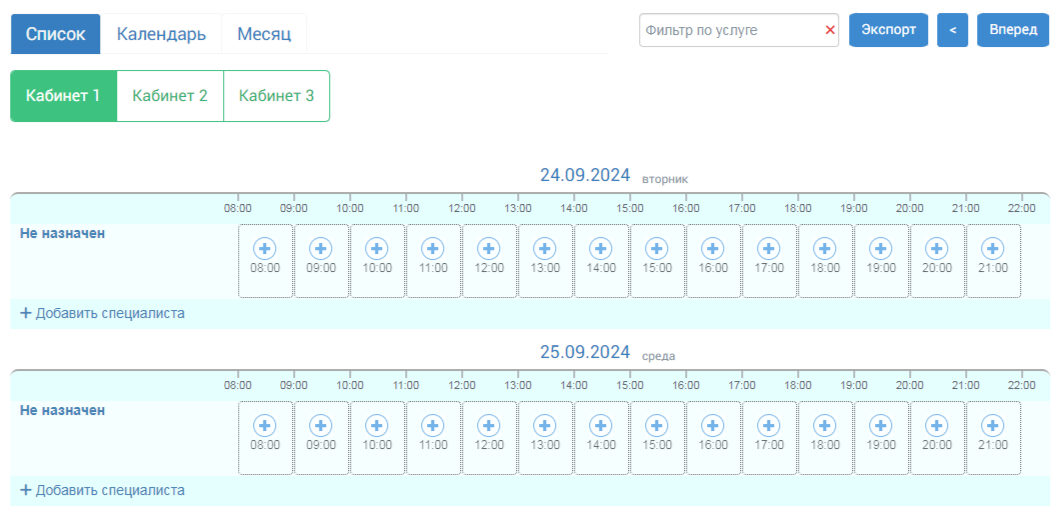 Назначить преподавателя на определенное время можно по кнопке «+ Добавить специалиста» (преподавателя/тренера/инструктора).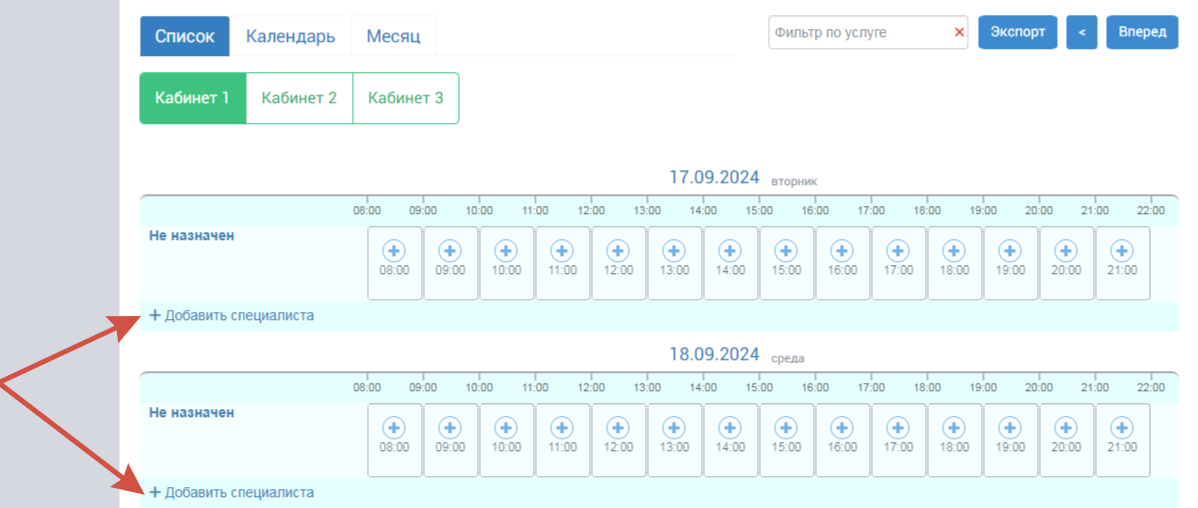
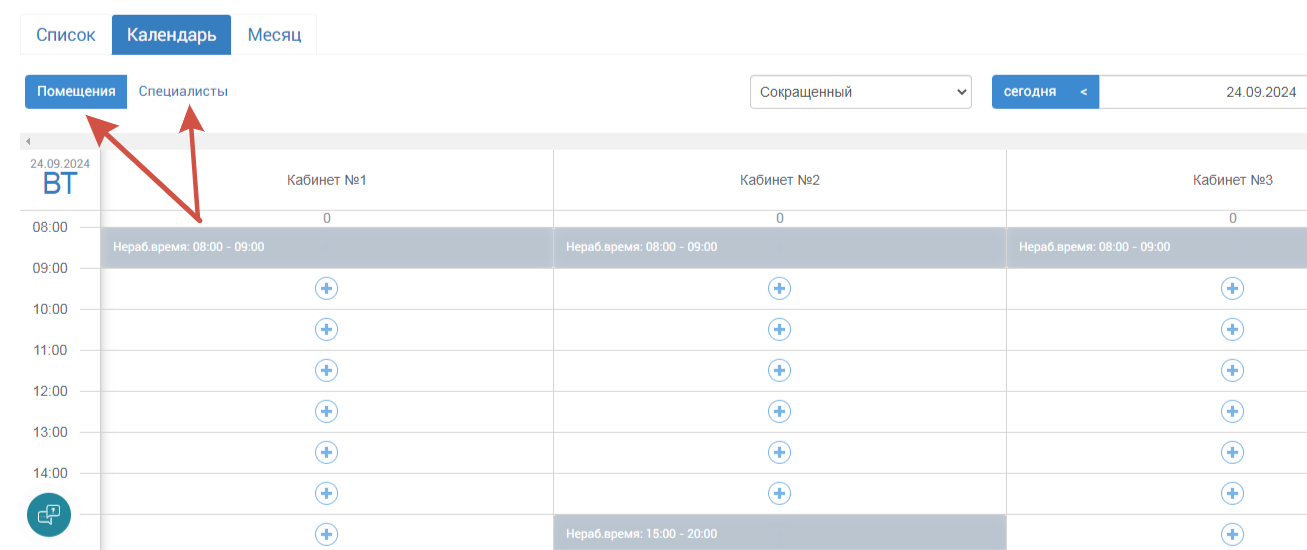 Данный вид расписания позволяет видеть информацию по загруженности центра во всех помещениях или у всех преподавателей одновременно.В виде Календарь так же есть 2 режима работы: полный и сокращенный. При полном отображении в строке прописывается имя записанного на занятие клиента. В сокращенном режиме прописывается только количество человек на занятии. Если клиент пропустил занятие, то он перестает отображаться в списке.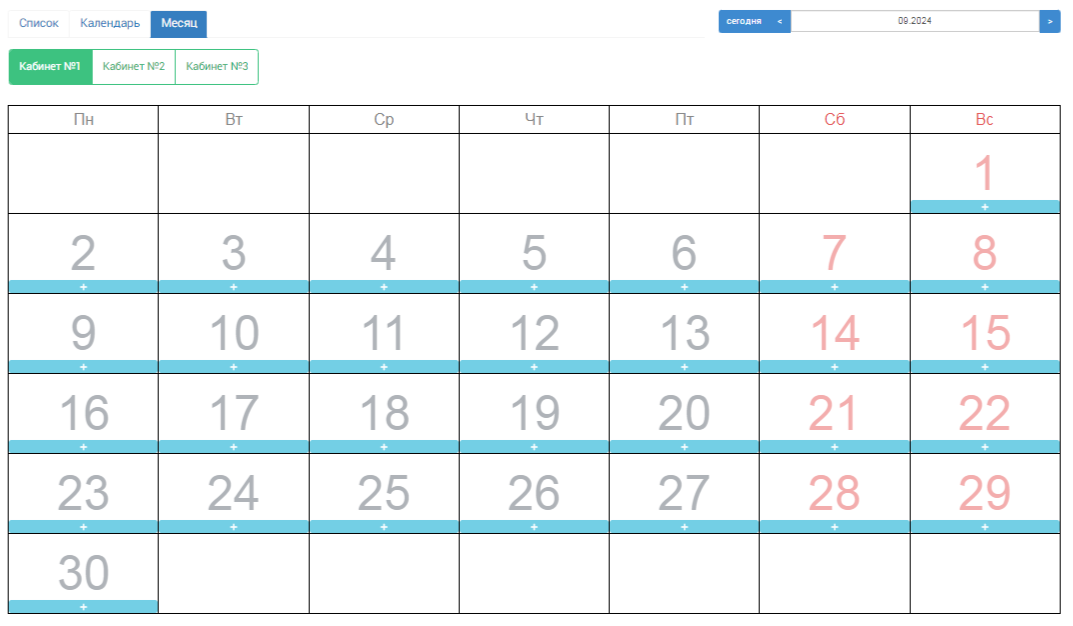
 = Карточка занятия =
 Если преподаватель уже назначен на день, то выбирать преподавателя повторно не нужно. Если преподаватель назначен, но необходимо назначить другого преподавателя на занятие, нажмите на кнопку «Всё занятие» и выберите другого преподавателя. Если занятие проводит несколько преподавателей одновременно, второго и последующих преподавателей можно добавить по кнопке +.
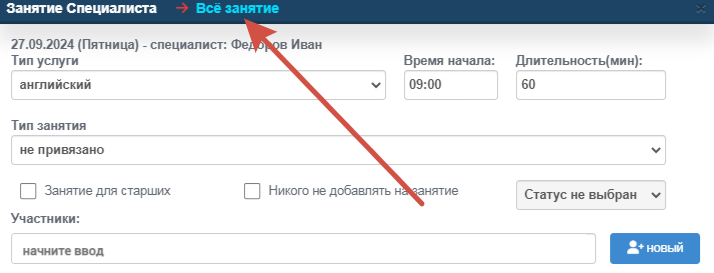 Далее необходимо выбрать тип услуги. Тип услуги это занятие, которое будет проводиться для клиента. Справа от выбора типа услуги прописаны время начала занятия и длительность занятия. При необходимости, эти данные можно скорректировать.Пометки:
Занятие для старших – занятие отмечается фиолетовым цветом.
Никого не добавлять на занятие – при включении данной функции на это занятие больше нельзя будет добавлять других клиентов.
Статус – используется только для ведения расписания для мобильного приложения.
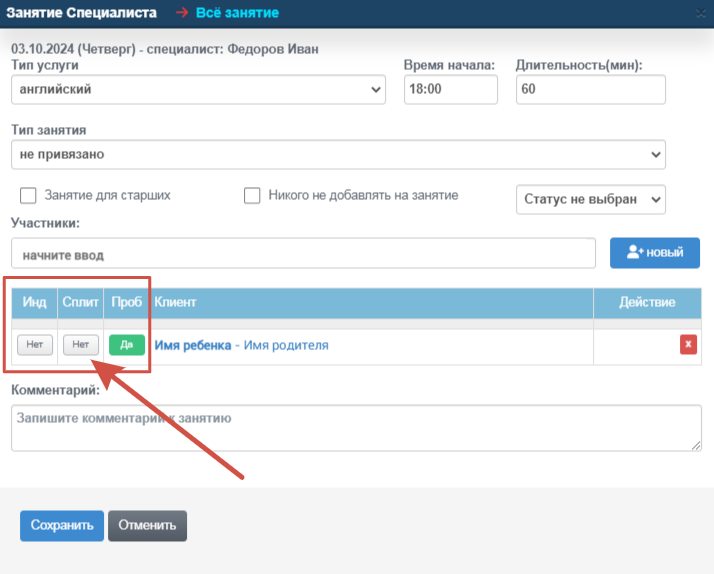
В поле «Участники» необходимо ввести имя клиента (поиск происходит по первым 3 буквам имени). При нажатии на имя клиента он добавляется на занятие. Если на занятие необходимо добавить группу, то необходимо ввести название созданной ранее группы.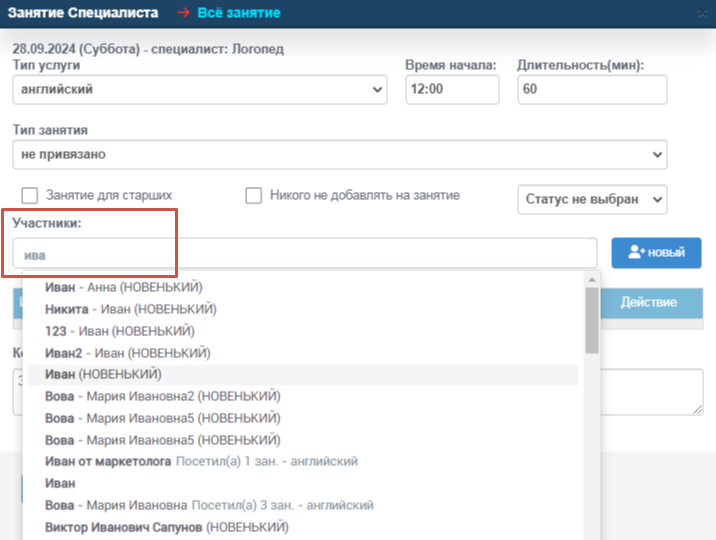 По умолчанию занятие является групповым. Чтобы изменить занятие на индивидуальное или на сплит (комбо), необходимо поставить соответствующую отметку.Для этого нужно нажать на кнопку «нет» под пометками Инд или Сплит(комбо) соответственно. Значение изменится на «Да».Так же, если занятие является пробным, необходимо поставить отметку «Проб» по такому же принципу.
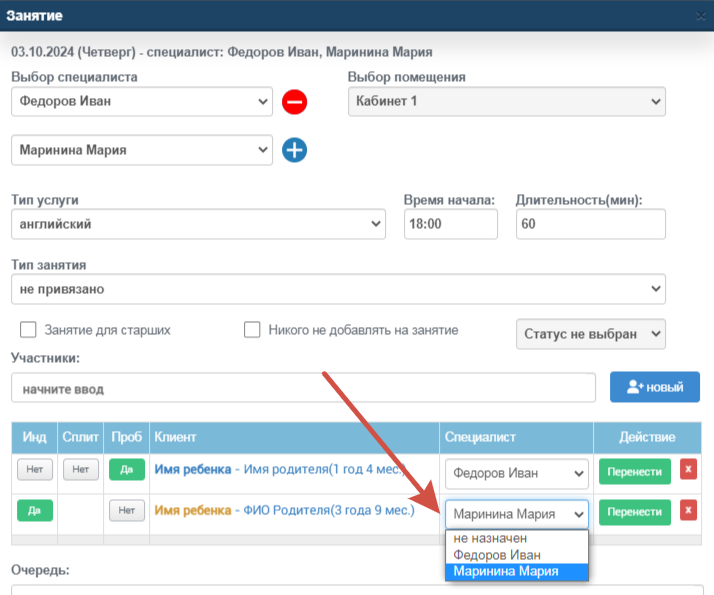
 Если на занятии присутствует несколько человек, то на каждого клиента можно назначить отдельного преподавателя. Для этого так же необходимо перейти во вкладку "Всё занятие".
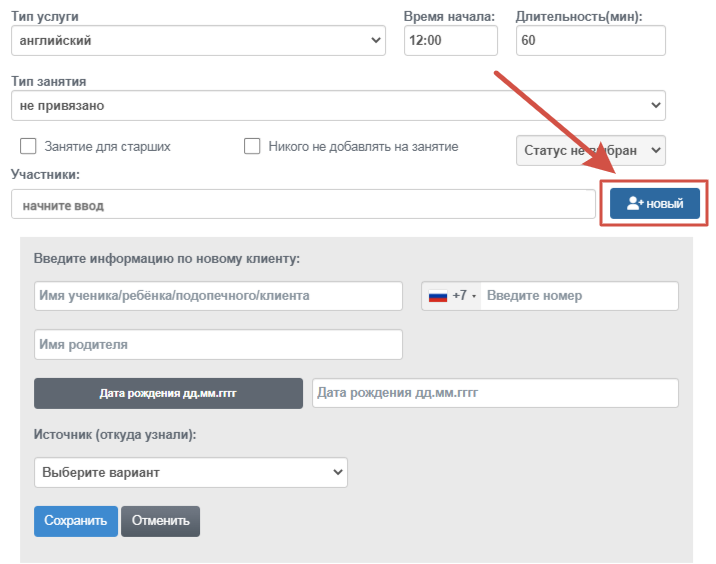
 По кнопке «Новый» раскрывается модуль для создания нового клиента. Этот функционал необходим для быстрого создания клиента внутри расписания.
 К занятию можно добавить комментарий, если он необходим. Для сохранения занятия необходимо нажать на кнопку «Сохранить».После этого занятие отобразится в расписании.
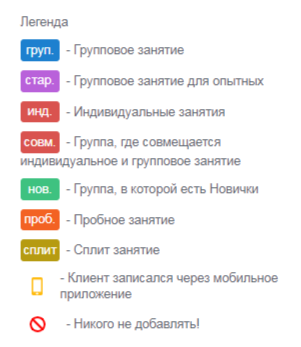 Созданные занятия помечаются цветом: • синий - групповые занятия;
• зелёный - занятия, на которых есть новенький клиент (клиент, который пришёл на самое первое занятие) или новичок (клиент, который не отходил заданное количество групповых занятий);
• красный – индивидуальные занятия;
• фиолетовый - старшие (в занятие стоит отметка “Занятие для старших”);
• оранжевый – пробное занятие;
• красный с подписью «совм» - совмещённое занятие (есть клиенты с групповым и индивидуальным посещением);
• горчичный – сплит занятия.
скрин* 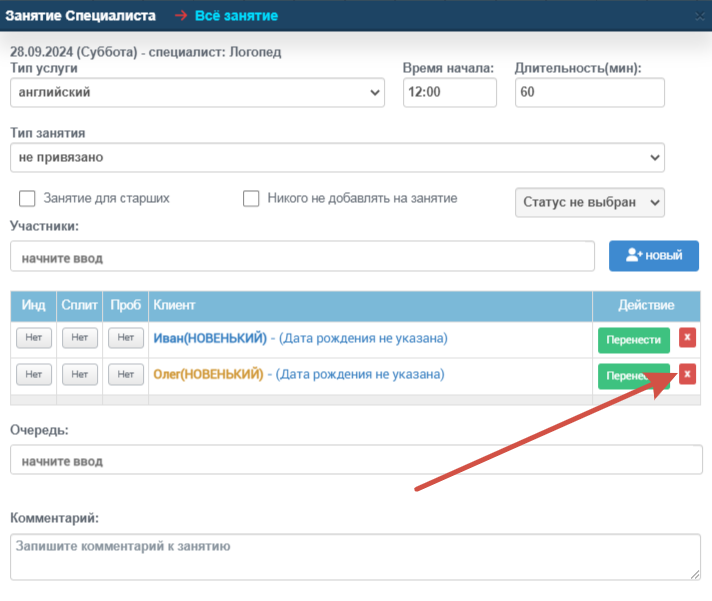
Если клиент записан на завтра или любой другой последующий день (28.09, 29.09 и т.д.), то перенести занятие можно на любой день и время в рамках 14 дней.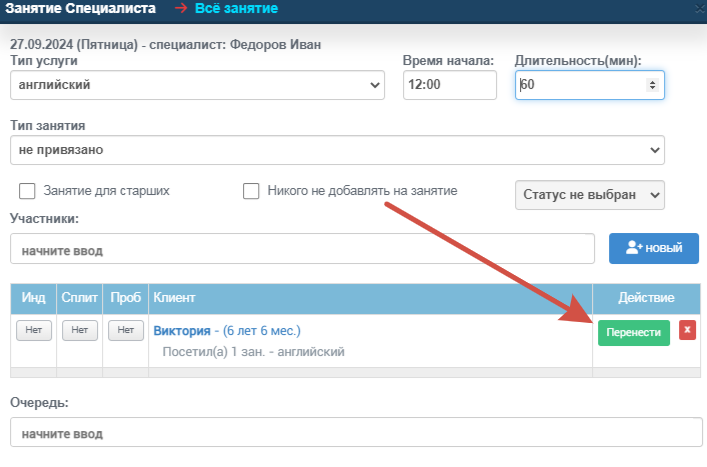

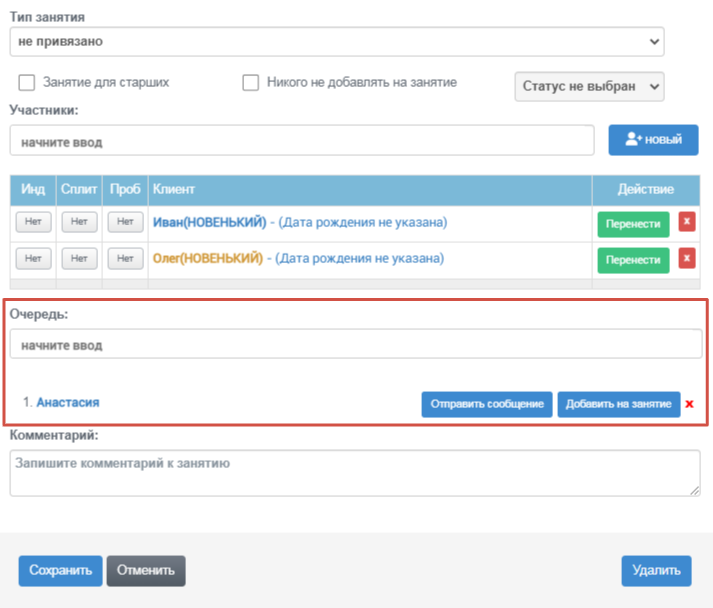 Чтобы добавить клиента из очереди на занятие необходимо нажать на кнопку «Добавить на занятие» напротив имени клиента. При нажатии на кнопку «Отправить сообщение» клиенту уйдет оповещение в мессенджер по шаблону «Предложение записаться на занятие».Для отправки сообщений должна быть подключена интеграция с мессенджером (What`s App, Telegram) и включен соответствующий шаблон в настройках уведомлений.
В верхней строке раздела отображаются доступные для просмотра центры. (если в системе несколько адресов, и у сотрудника есть доступ к ним, то они все будут отображаться в строке). Для переключения между филиалами необходимо нажать на адрес центра.Ниже отображается строка доступных помещений (кабинетов), между ними можно переключаться нажатием на название помещения. В верхней части раздела отображается фильтр по услугам. При выборе услуги, в расписании будут отображаться ярким цветом только те занятия, на которых выбрана указанная в фильтре услуга.
Рядом находится кнопка экспорта расписания (может отсутствовать, если у пользователя нет доступа к данной кнопке. Доступ можно подключить по обращению в службу технической поддержки при согласовании включения опции с директором центра, руководством франшизы). Расписание может быть выгружено за разный период в разном формате. При нажатии на кнопку Экспорт необходимо заполнить поля "Период" и "Разделение", после этого нажать кнопку "Экспорт". Файл скачается в формате .xls.
Если время работы помещений отличается от основного графика работы центра, то нерабочее время отображается серым цветом с пометкой «Нераб.время» с указанием нерабочего времени помещения.= Виды отображения расписания =Список
В расписании вида Список отображается информация по дням с указанием даты и дня недели. В списке на странице отображается 14 дней, включая текущую дату. В строке отображены занятия преподавателя, назначенного на занятие.Назначить преподавателя на определенное время можно по кнопке «+ Добавить специалиста» (преподавателя/тренера/инструктора).Календарь
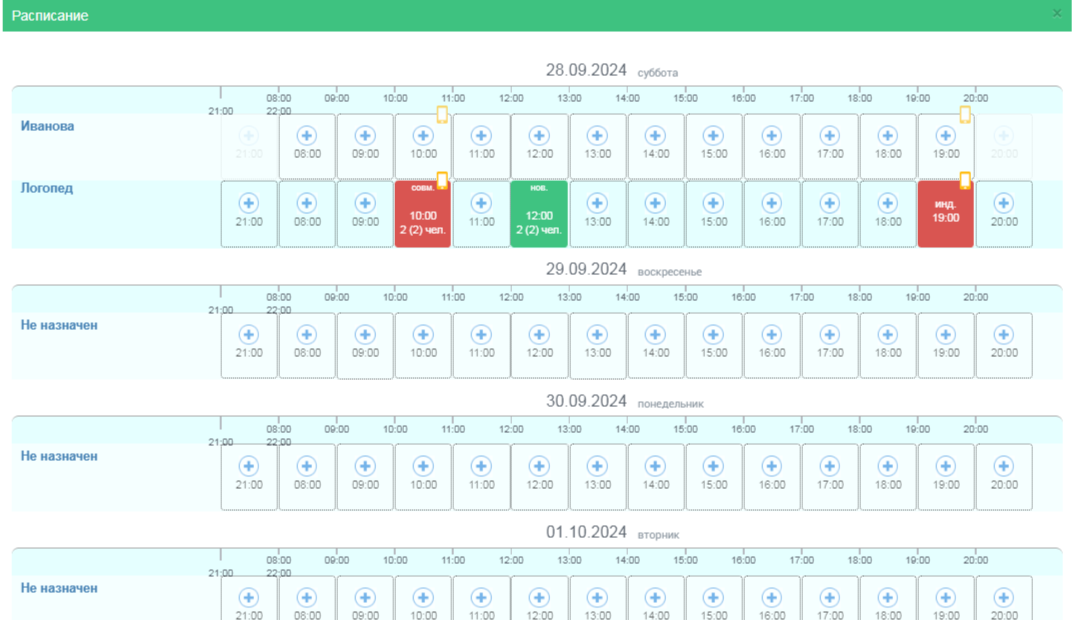
В расписании вида Календарь занятия отображаются по помещениям или по преподавателям. Скорректировать вид отображения можно по кнопке в верхней части расписания.Данный вид расписания позволяет видеть информацию по загруженности центра во всех помещениях или у всех преподавателей одновременно.В виде Календарь так же есть 2 режима работы: полный и сокращенный. При полном отображении в строке прописывается имя записанного на занятие клиента. В сокращенном режиме прописывается только количество человек на занятии. Если клиент пропустил занятие, то он перестает отображаться в списке.Месяц
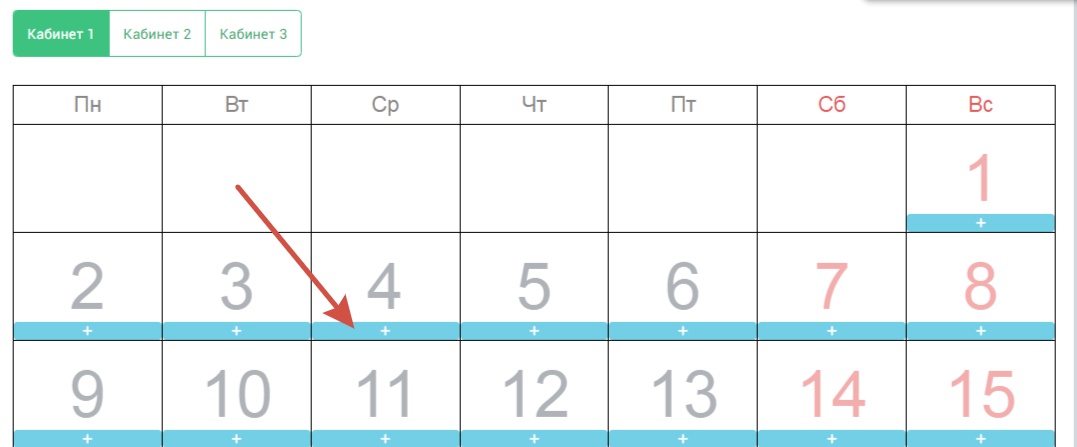
В расписании вида Месяц отображается информация по помещениям на месяц. Этот вид отображения удобен для отслеживания загруженности центра по дням. Чтобы добавить занятие, необходимо нажать на "+".= Карточка занятия =Создание занятия
Для того чтобы создать занятие в расписании необходимо нажать на значок + на необходимом времени проведения занятия. После нажатия откроется модальное окно карточки занятия:Если преподаватель уже назначен на день, то выбирать преподавателя повторно не нужно. Если преподаватель назначен, но необходимо назначить другого преподавателя на занятие, нажмите на кнопку «Всё занятие» и выберите другого преподавателя. Если занятие проводит несколько преподавателей одновременно, второго и последующих преподавателей можно добавить по кнопке +.Далее необходимо выбрать тип услуги. Тип услуги это занятие, которое будет проводиться для клиента. Справа от выбора типа услуги прописаны время начала занятия и длительность занятия. При необходимости, эти данные можно скорректировать.Пометки: Занятие для старших – занятие отмечается фиолетовым цветом.
Никого не добавлять на занятие – при включении данной функции на это занятие больше нельзя будет добавлять других клиентов.
Статус – используется только для ведения расписания для мобильного приложения.
В поле «Участники» необходимо ввести имя клиента (поиск происходит по первым 3 буквам имени). При нажатии на имя клиента он добавляется на занятие. Если на занятие необходимо добавить группу, то необходимо ввести название созданной ранее группы.
По умолчанию занятие является групповым. Чтобы изменить занятие на индивидуальное или на сплит (комбо), необходимо поставить соответствующую отметку.Для этого нужно нажать на кнопку «нет» под пометками Инд или Сплит(комбо) соответственно. Значение изменится на «Да».Так же, если занятие является пробным, необходимо поставить отметку «Проб» по такому же принципу.Если на занятии присутствует несколько человек, то на каждого клиента можно назначить отдельного преподавателя. Для этого так же необходимо перейти во вкладку "Всё занятие".По кнопке «Новый» раскрывается модуль для создания нового клиента. Этот функционал необходим для быстрого создания клиента внутри расписания.К занятию можно добавить комментарий, если он необходим. Для сохранения занятия необходимо нажать на кнопку «Сохранить».После этого занятие отобразится в расписании.Цветовые схемы для расписания
Базовая(системная)
Созданные занятия помечаются цветом: • синий - групповые занятия; • зелёный - занятия, на которых есть новенький клиент (клиент, который пришёл на самое первое занятие) или новичок (клиент, который не отходил заданное количество групповых занятий);
• красный – индивидуальные занятия;
• фиолетовый - старшие (в занятие стоит отметка “Занятие для старших”);
• оранжевый – пробное занятие;
• красный с подписью «совм» - совмещённое занятие (есть клиенты с групповым и индивидуальным посещением);
• горчичный – сплит занятия.
По преподавателям
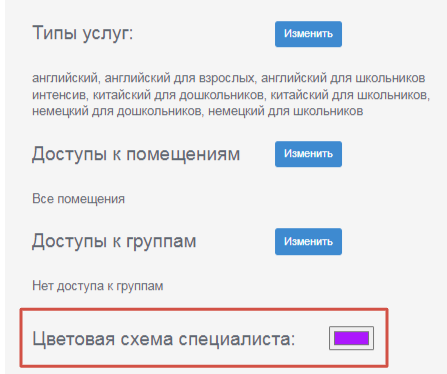
Каждому преподавателю можно назначить индивидуальную цветовую схему. В таком случае, занятия в расписании будут отображаться согласно цветовой схеме преподавателя. Цветовая схема является единой для всех видов занятий (групповые, индивидуальные и совмещенные будут одного цвета). Настроить цветовую схему можно в карте сотрудника в разделе Настройки.По типам занятий
В системе существуют типы занятий, к которым привязываются типы услуг. Типы занятий – это категории услуг центра. Если услуги не привязывать к типам занятий, то в таком случае можно выбирать цветовую схему для каждого типа занятия, при этом выбирая необходимую услугу. Этот вариант решения удобен, если вы хотите группировать занятия по цвету в расписании по собственным категориям.Корректировки в карточке занятия
Удаление клиента с занятия
Для того, чтобы удалить клиента с занятия, необходимо нажать на кнопку × рядом с именем клиента.Перенос клиента
Если клиент не сможет прийти в назначенное ему дату и время и хочет перенести занятие, то необходимо нажать на кнопку "Перенести". Перенос занятия возможен в рамках 1 дня на другое время в текущем дне. Например, если сегодня 27.09 и клиент записан на сегодня, то перенести его можно только на другое время 27.09.Если клиент записан на завтра или любой другой последующий день (28.09, 29.09 и т.д.), то перенести занятие можно на любой день и время в рамках 14 дней.
Очередь
Если на занятии нет свободных мест, но клиент хочет записаться именно на это время, то можно внести клиента в очередь. В таком случае, при появлении свободного места, можно будет легко отследить, кто именно хотел записаться на занятие и внести его в список.Чтобы добавить клиента из очереди на занятие необходимо нажать на кнопку «Добавить на занятие» напротив имени клиента. При нажатии на кнопку «Отправить сообщение» клиенту уйдет оповещение в мессенджер по шаблону «Предложение записаться на занятие».Для отправки сообщений должна быть подключена интеграция с мессенджером (What`s App, Telegram) и включен соответствующий шаблон в настройках уведомлений.


