


Интеграция с чатами ВКонтакте
До начала подключения создайте источник рекламы в Go-CRM. Для этого перейдите в настройки (шестеренка) - Источники рекламы (скидки). Выберите ваш город, нажав на его название. Далее нажмите на кнопку "Создать источник рекламы". Выберите категорию источника (например, "Социальные сети") и пропишите название источника (например, Чаты ВК) и поставьте галочку на пункте "Скрыть от администратора в окне продажи". Нажмите кнопку "Сохранить".
1. Откройте страницу Сообщества Вконтакте и перейдите в раздел «Управление».

2. В списке выбирите пункт «Работа с API».
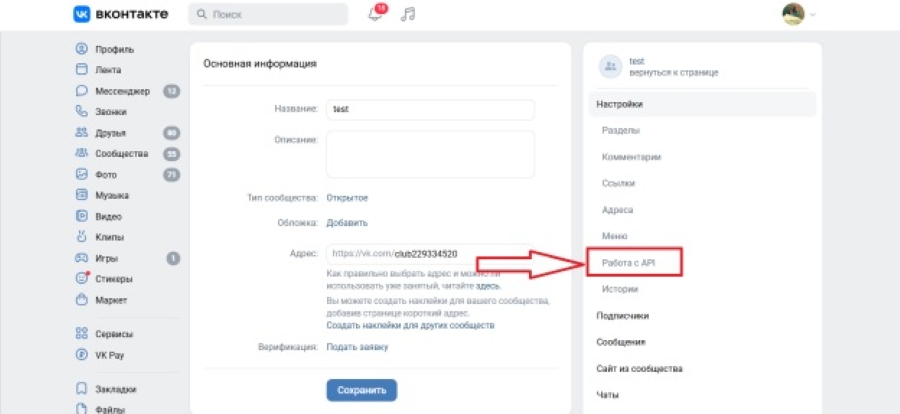
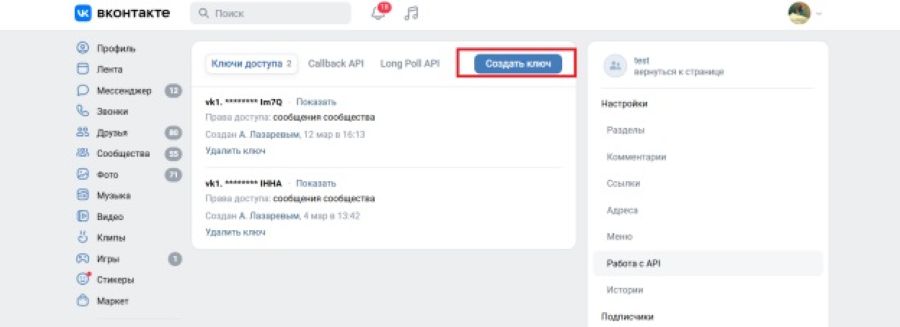
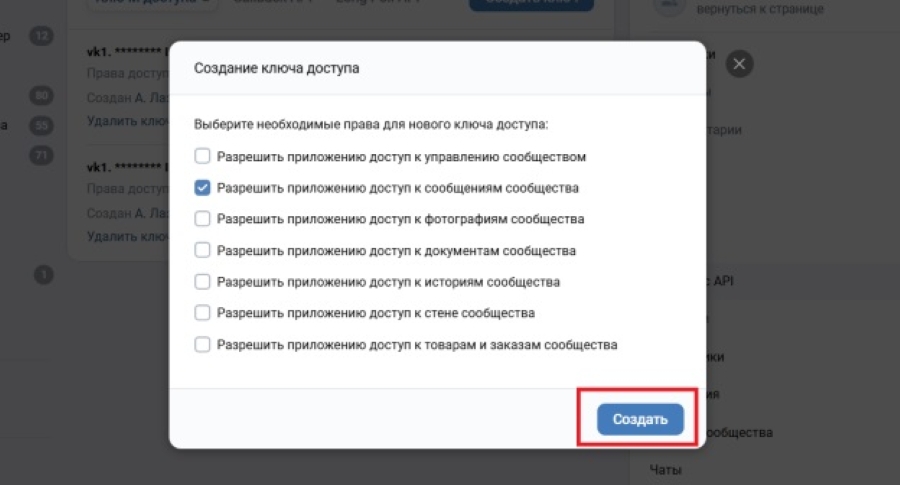
3. Создайте ключ доступа. На вкладке "Ключи доступа" нажмите на кнопку «Создать ключ». В появившемся окне, отметьте пункт "Разрешить приложению доступ к сообщениям сообщества" и нажмите на кнопку «Сохранить».
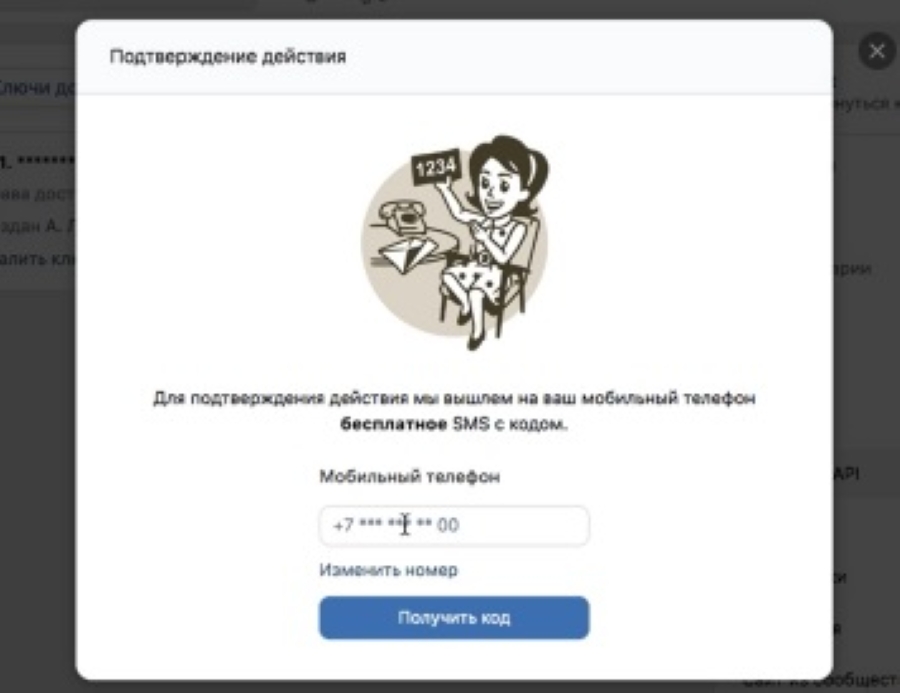
Потребуется подтверждение действия: нажмите кнопку «Получить код». На указанный номер телефона придет смс с кодом доступа, который нужно будет ввести в поле и подтвердить создание ключа доступа.
Созданный ключ необходимо скопировать.
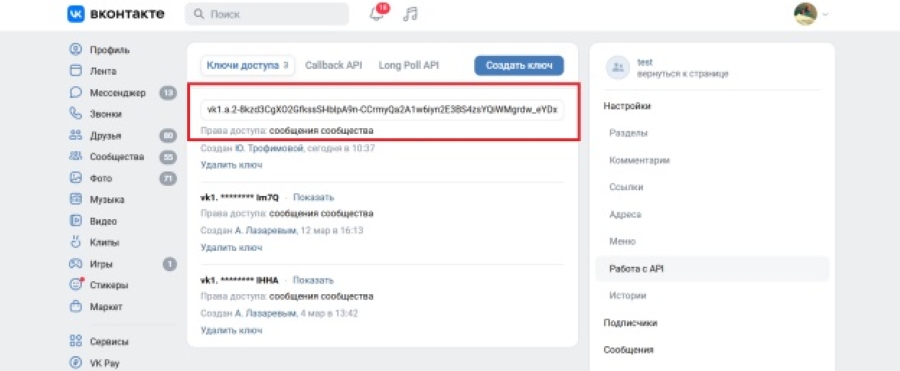
4. Далее перейдите в систему GO-CRM, нажмите на шестеренку («Настройки») - выбирите пункт «Настройка интеграций» - "Чаты ВКонтакте" 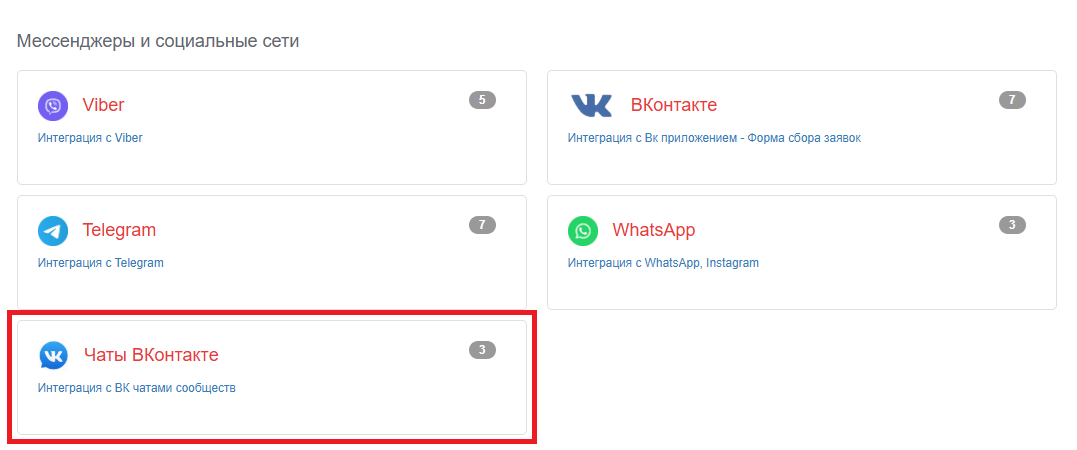
5. Внесите скопированный ключ в поле «Код доступа».
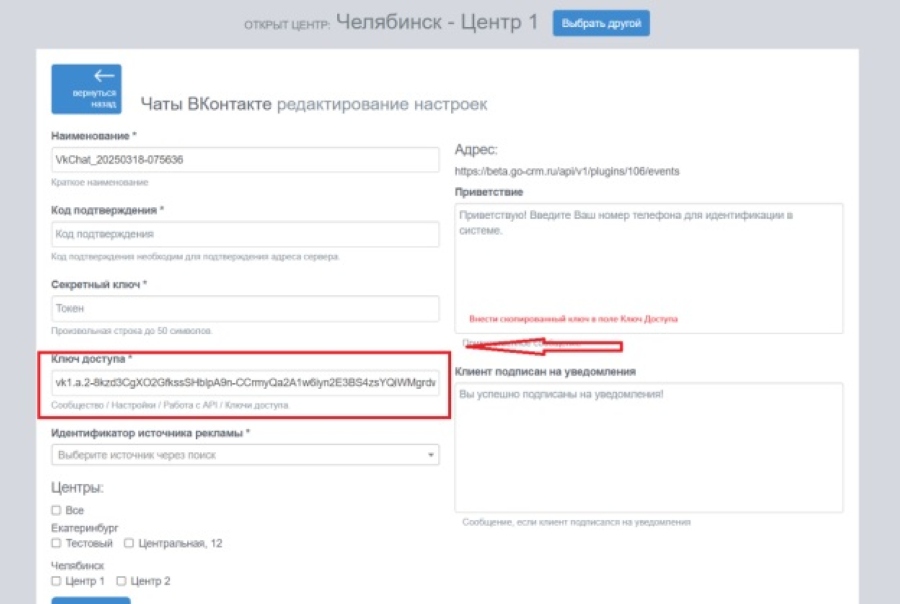
6. Далее вернитесь на страницу группы ВКонтакте, выбирите вкладку «Callback API» и добавьте новый сервер.
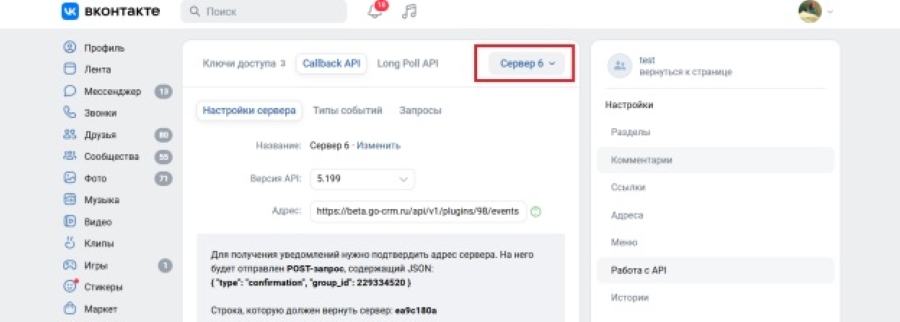
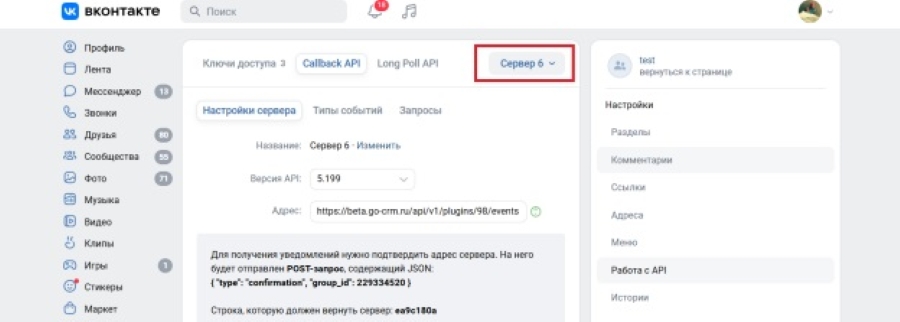
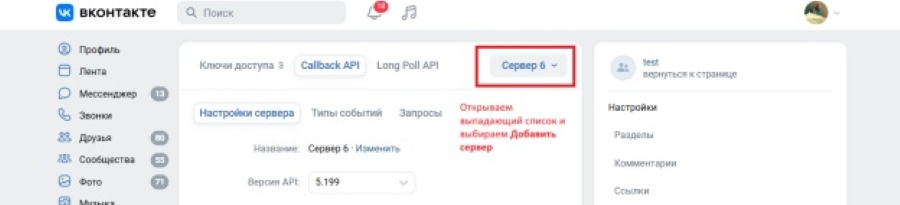
Добавьте новый сервер и измените его название для удобства идентификации (например, Go-CRM).
7. Далее необходимо указать адрес сервера: для этого необходимо перейти в Go-crm, скопировать адрес, указанный на странице плагина, добавить его в соответствующее поле настройки сервера Вконтакте.
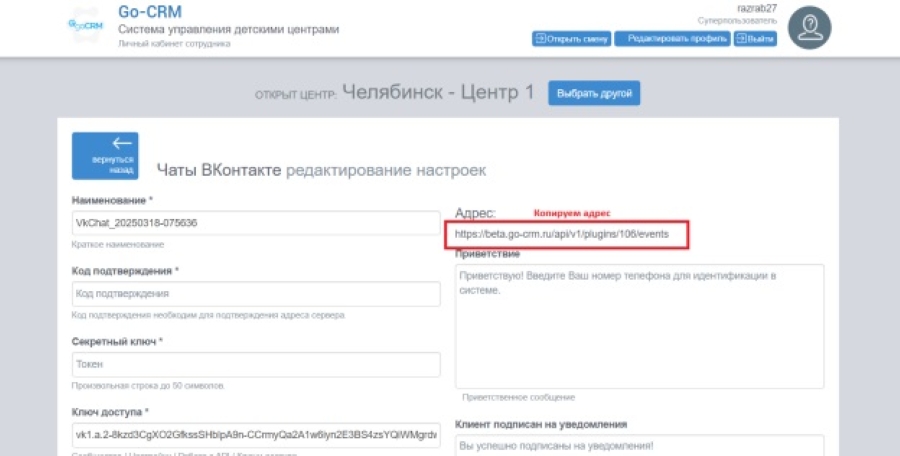
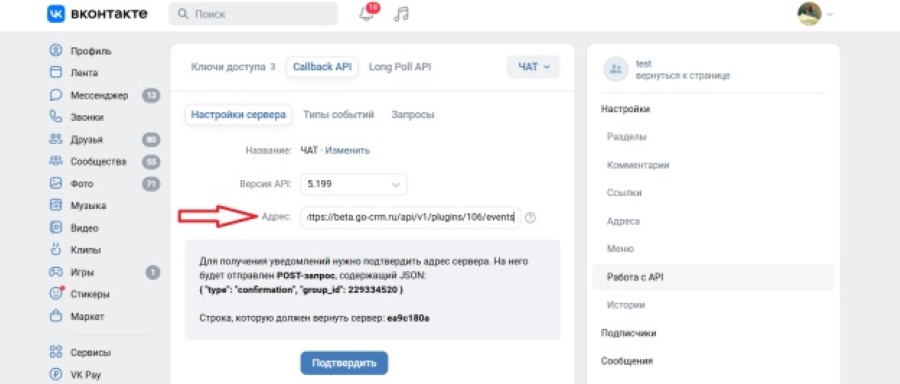
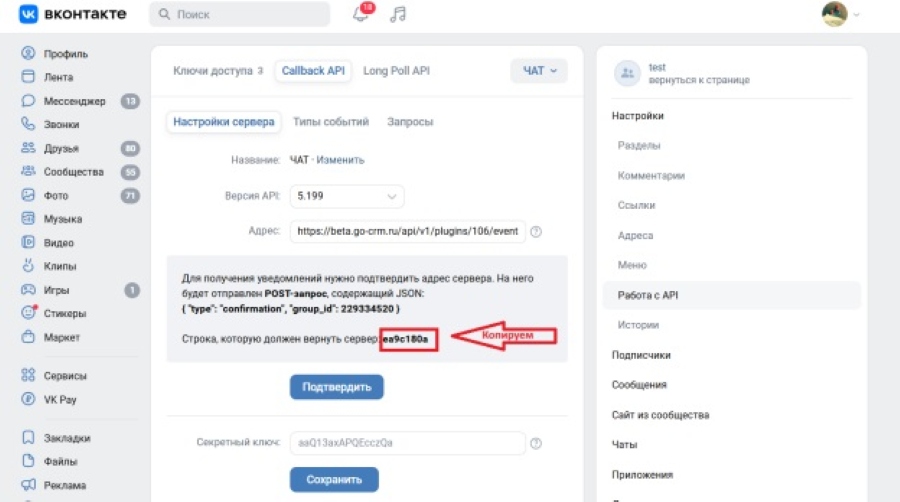
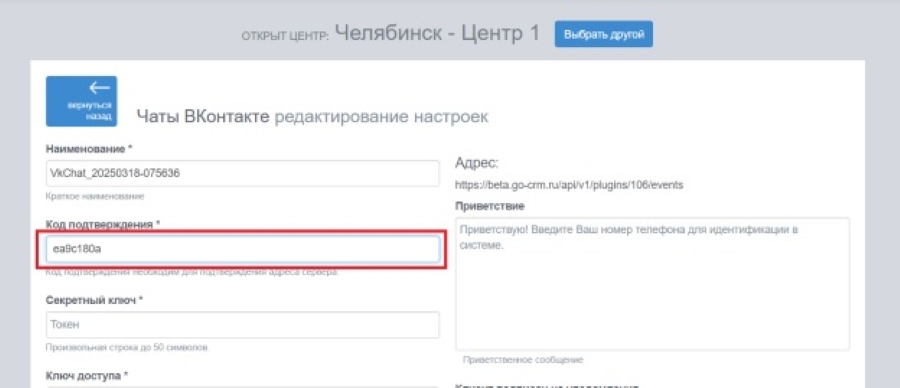
8. Скопируйте данные из строчки «Строка, которую должен вернуть сервер» и добавьте в поле «Код подтверждения» в системе Go-CRM.
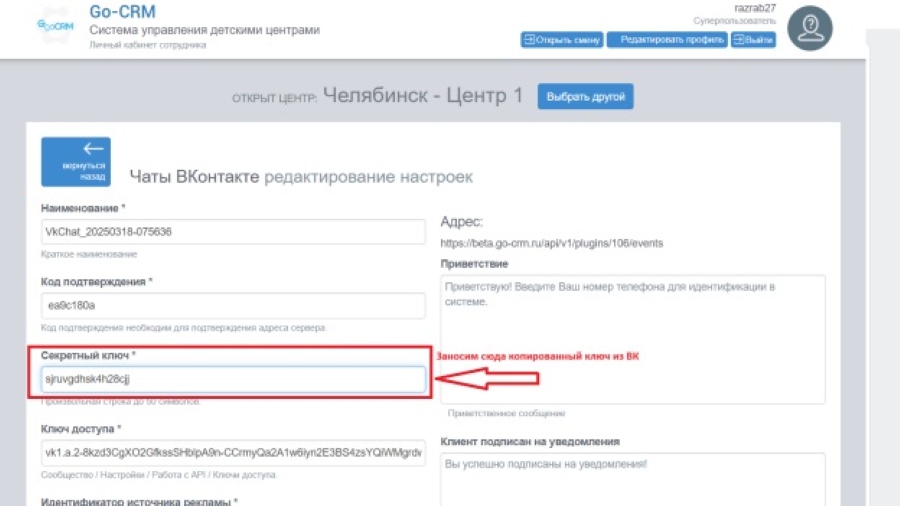
9. Пропишите секретный ключ в настройках во ВКонтакте. Секретный ключ – это произвольная комбинация символов. (задайте самостоятельно любой, например: jnvfjnv4743h). Укажите ключ, скопируйте его и перенесите в Gо-crm в поле «Секретный ключ».
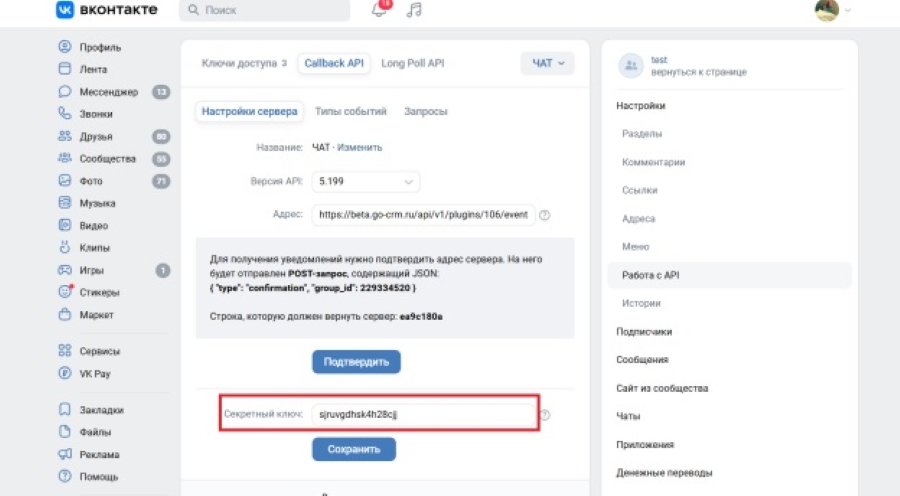
10. Далее вернитесь во ВКонтакте и нажмите кнопку "Сохранить", которая располагается под секретным ключом.
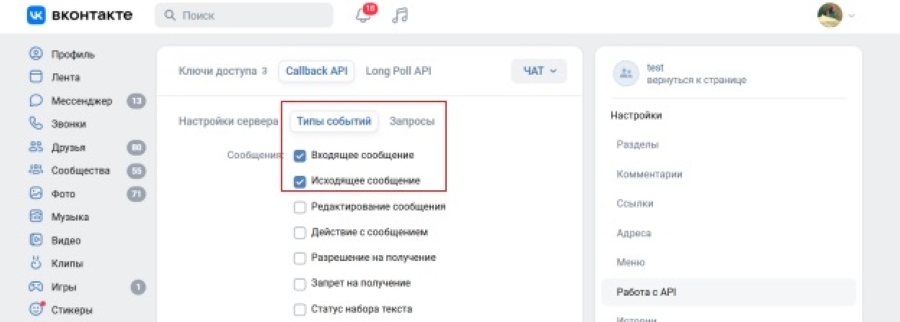
11. Перейдите во вкладку «Типы Событий», отметьте пункты «Входящие сообщения» и «Исходящие сообщения».
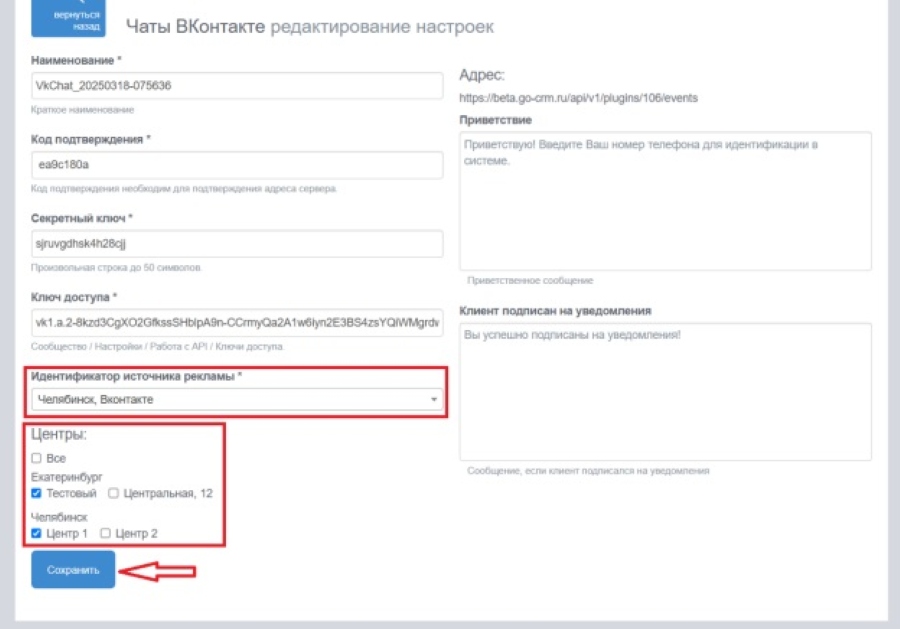
12. Далее в системе Go-crm выберите идентификатор источника рекламы. Отметьте центры, которым будет доступна переписка с клиентами и нажмите кнопку «Сохранить».
13. Вернитесь на страницу в Вконтакте и сохраните настройки сервера. Нажимите кнопку «Подтвердить» в разделе "Настройки сервера".
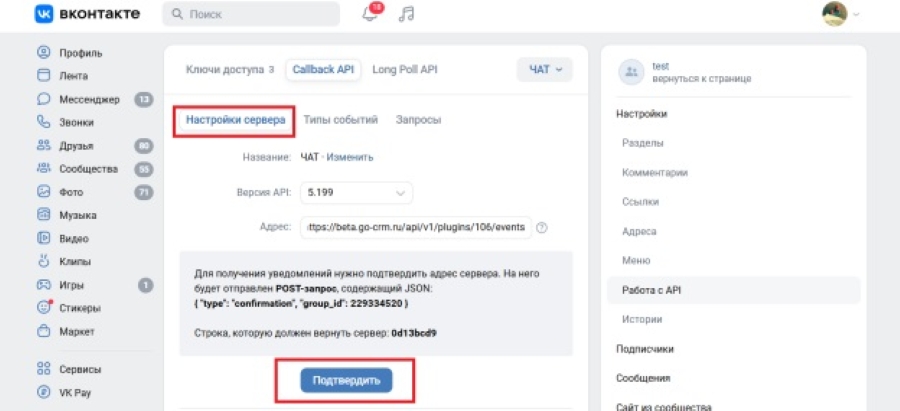
Если все данные указаны верно, то на странице Вконтакте появится уведомление содержащее текст «Адрес сервера успешно сохранен».
Настройка интеграции завершена! Можно проверять работу.


