


Интеграция с Facebook
Первым шагом для проведения интеграции с Facebook является создание источника рекламы в Настройки - Источник рекламы(скидки) в Go-CRM.
1. Авторизируемся под релевантной учетной записью. Нажимаем на поиск и вводим название организации.
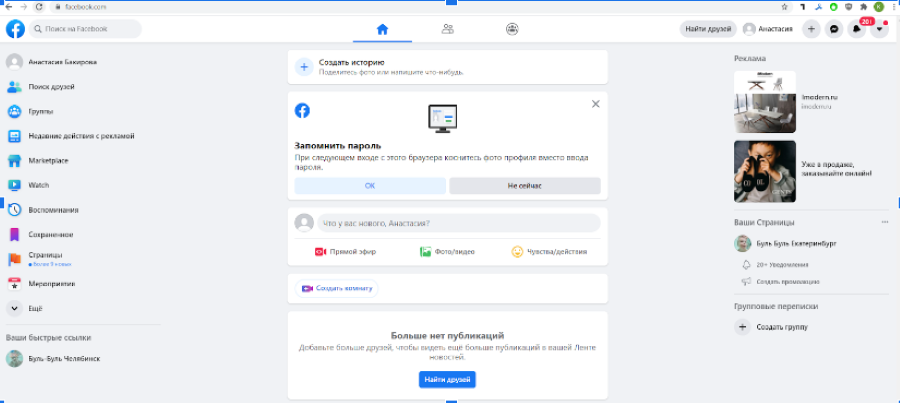
2. Выбираем организацию из списка.
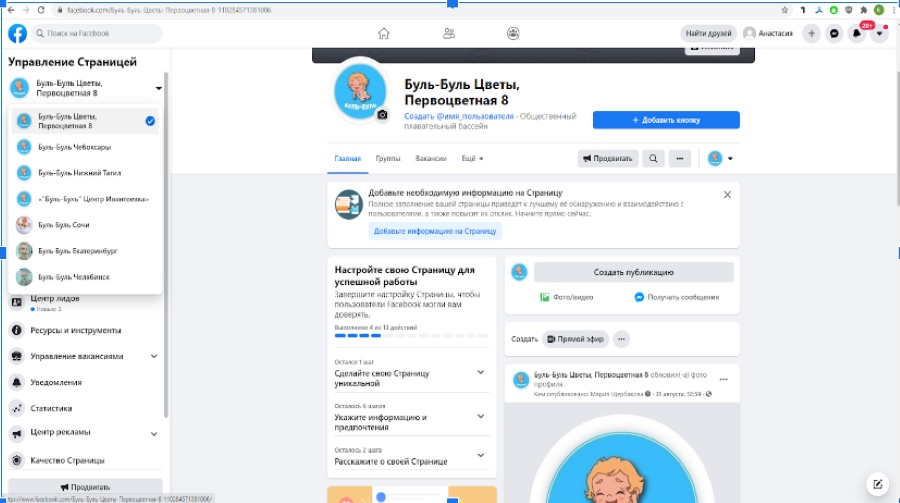
3. Открываем страницу Фейсбук Business Suite
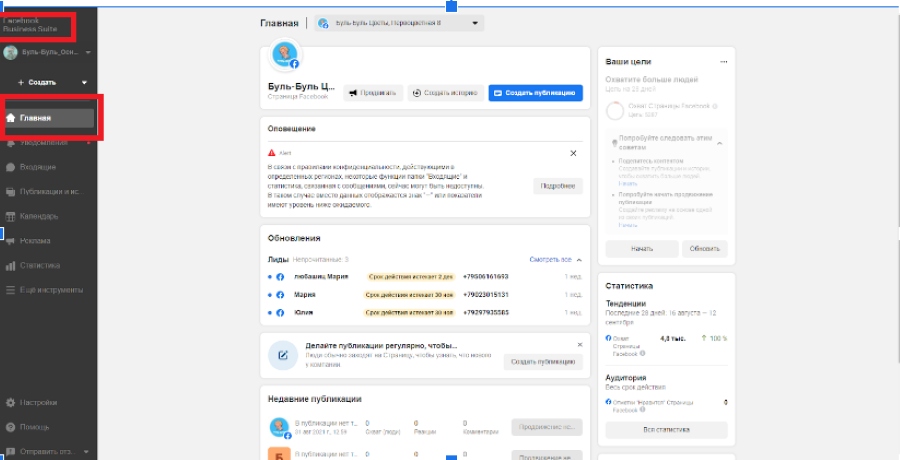
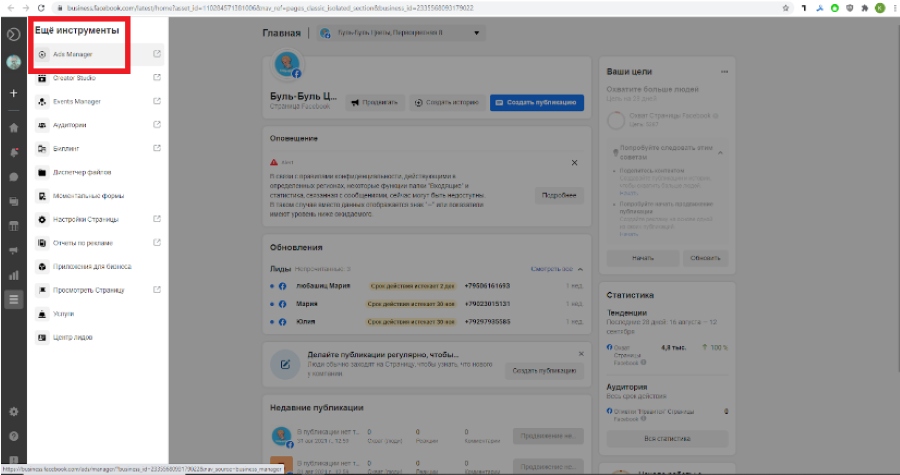
Переходим в “Еще инструменты”
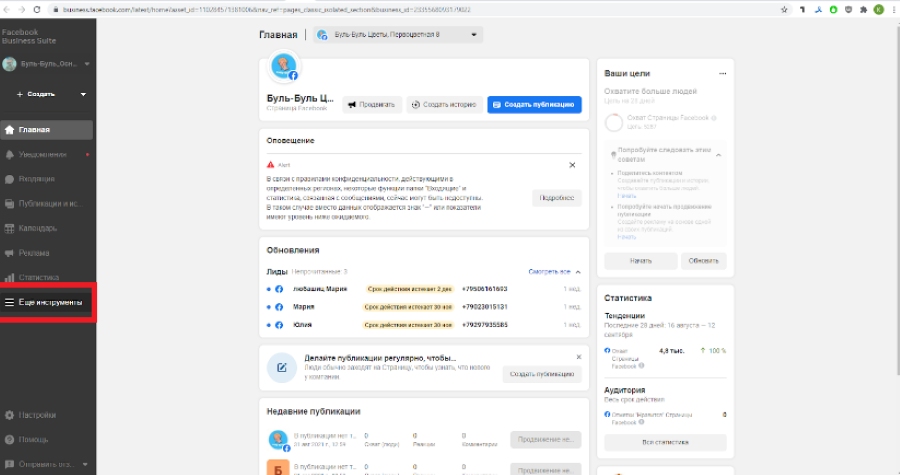
Открываем “Ads manager”.
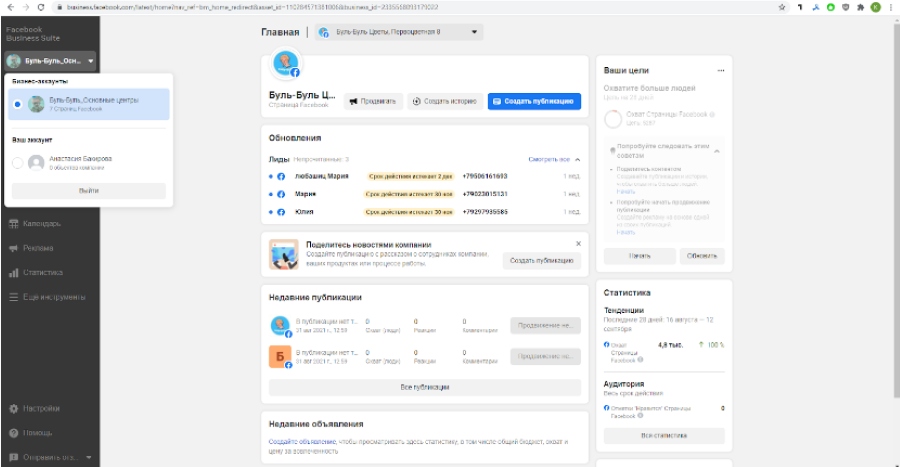
4. В качестве основного аккаунта должен числиться релевантный аккаунт с доступами.
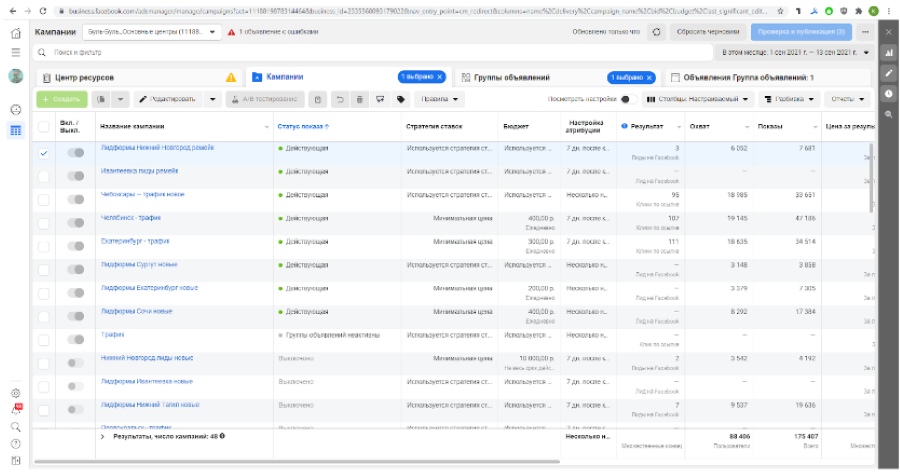
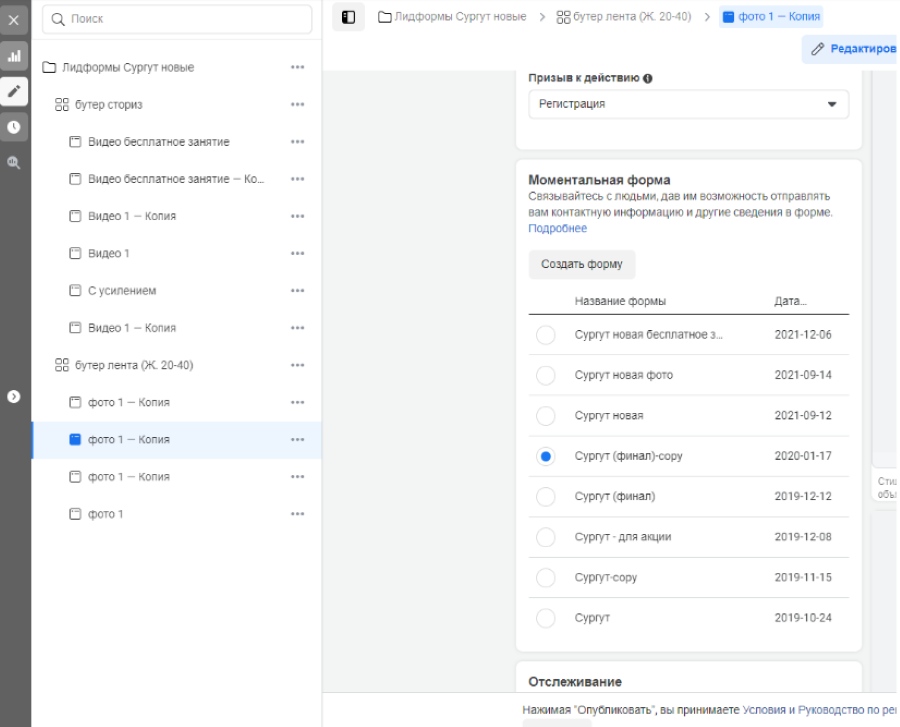
5. На открывшейся вкладке Компании ищем нужное название папки с искомой готовой лидформой. Название Папки должно быть заранее сообщено.
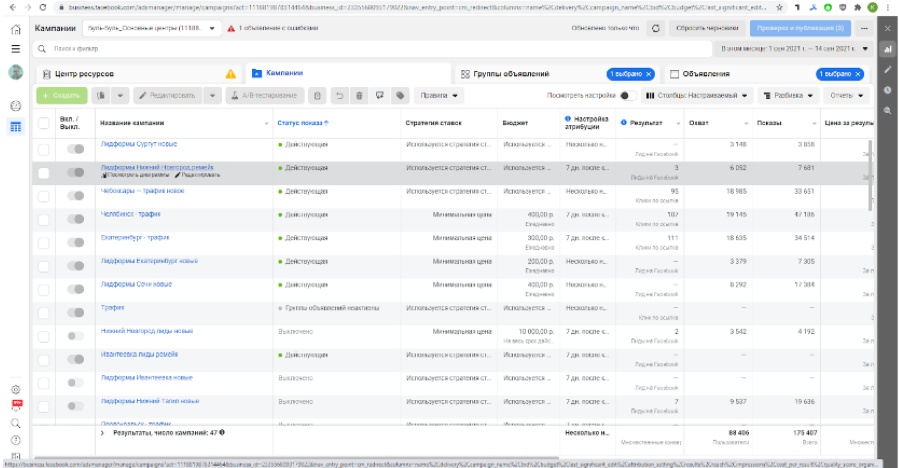
6. Выбираем Папку и нажимаем на кнопку Редактировать.
7. Открываем искомый ярлык. В блоке Моментальная форма или создаем форму или копируем уже имеющуюся для создания аналогичной формы. Данный интерфейс в Facebook не позволяет редактировать готовую форму.
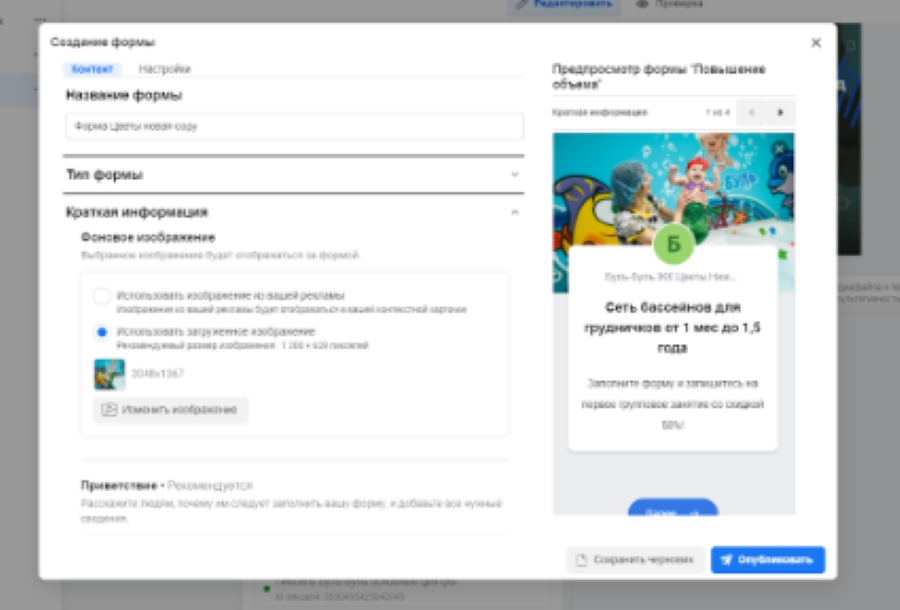
8. На экране создания/редактирования формы на вкладке Контент прописываем содержимое формы.

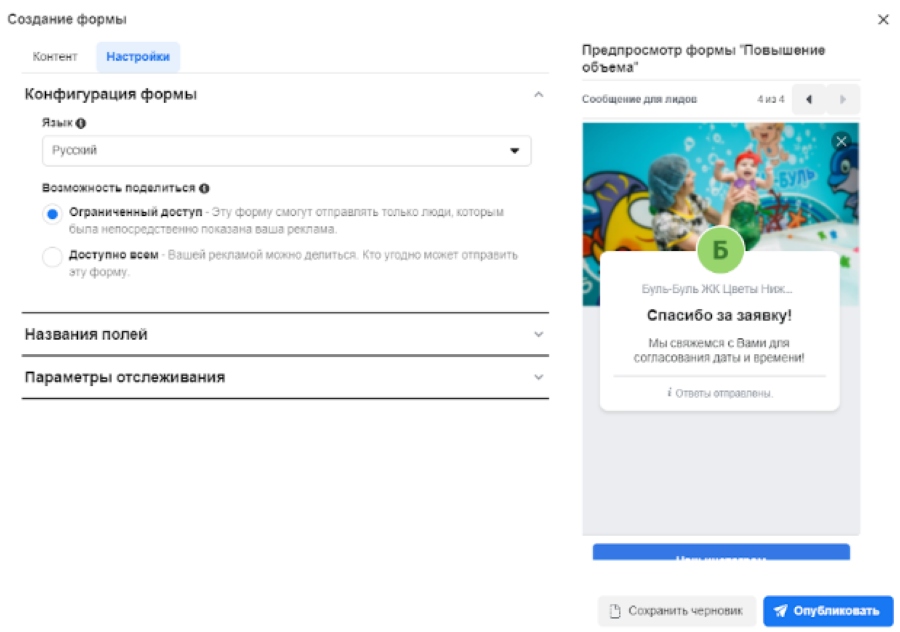
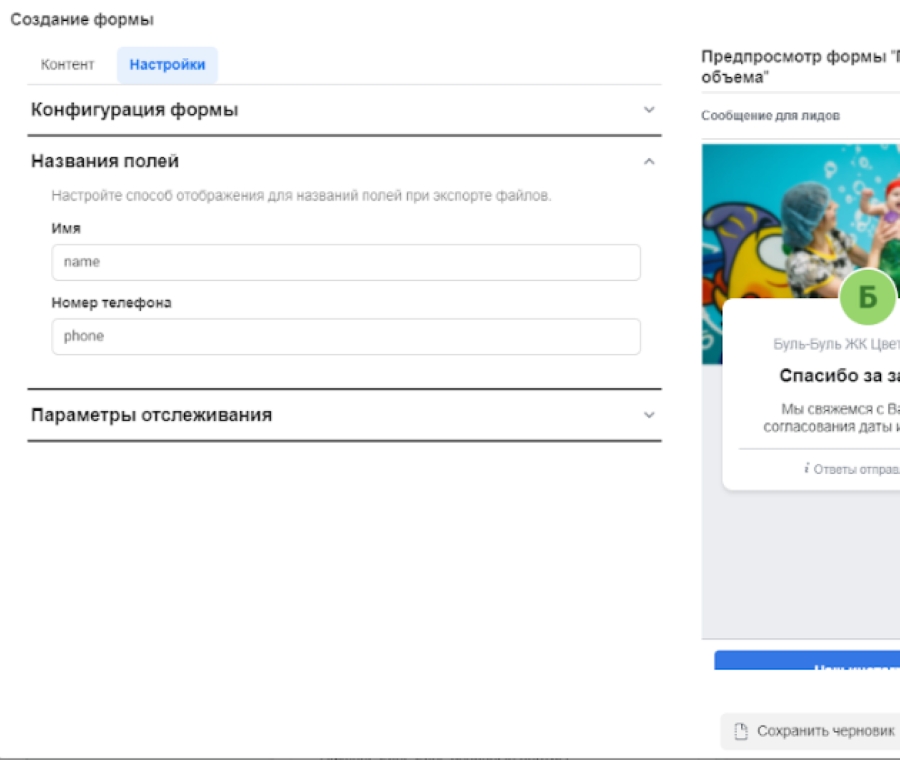
9.2. В блоке “Название поле” прописываем в каждом доступном поле наименования параметров на латинице. Запоминаем их, так как данные наименования понадобится для установления связи с Zapier.
9.3. В параметрах отслеживания добавляем следующие поля: way_id - номер UTM метки. Чтобы определить way_id на главной странице CRM нажимаем иконку шестеренки, затем “Источники рекламы (скидки)”, выбираем нужный город, возле нужного источника в поле “UTM-метка” нажимаем кнопку “Скопировать”, затем вставляем скопированный текст в текстовый редактор или поисковое поле браузера и копируем идентификатор источника - это цифра после текста utm_source (например, utm_source=44, здесь идентификатор 44):
center_id - наименование центра. Определяет в какой центр будет направлена заявка после заполнения заявки целевым лицом. Чтобы определить center_id на главной странице CRM нажимаем иконку шестеренки, затем “Центры”, выбираем нужный Центр, в поисковом поле браузера будет отображен номер центра. Копируем номер центра и вставляем в форму.
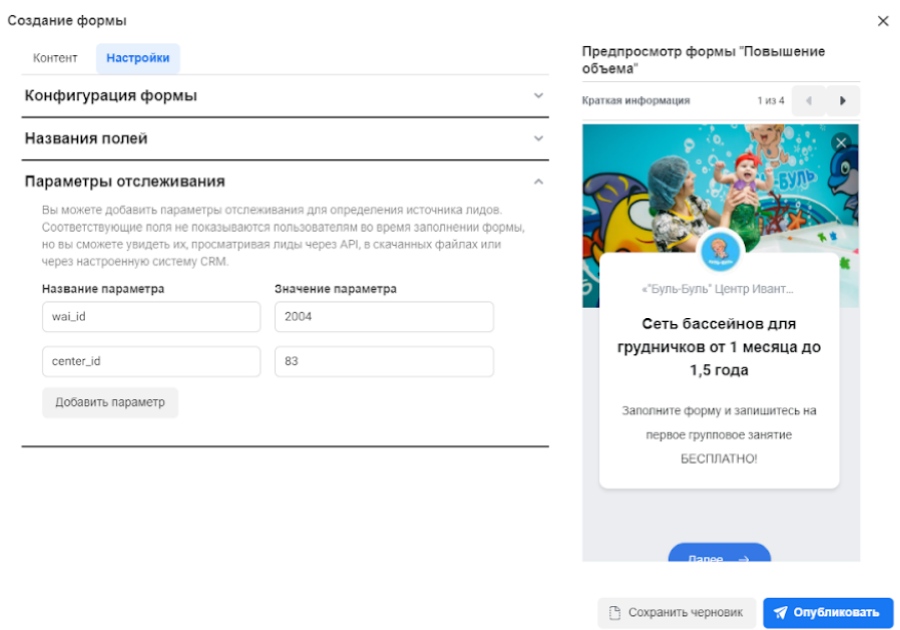
10. Нажимаем Опубликовать. Форму добавили. Данную форму можно использовать в любой папке внутри раздела с лидформами.
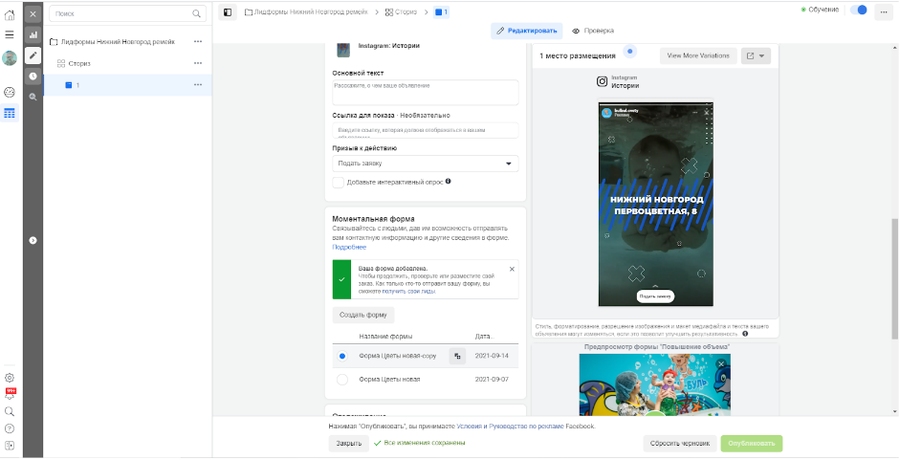
После того, как была подготовлена страница и форма в Facebook, необходимо настроить интеграцию на стороне сервиса https://zapier.com/. Интеграция с Facebook (а именно “Facebook Lead Ads” в Zapier) является платной, поэтому потребуется оплатить подписку (стоимость зависит от количества подключенных форм и начинается от 20 долларов в месяц за 20 форм).
Для включения интеграции с Facebook, необходимо перейти в раздел “My Apps” и добавить “Facebook Lead Ads”.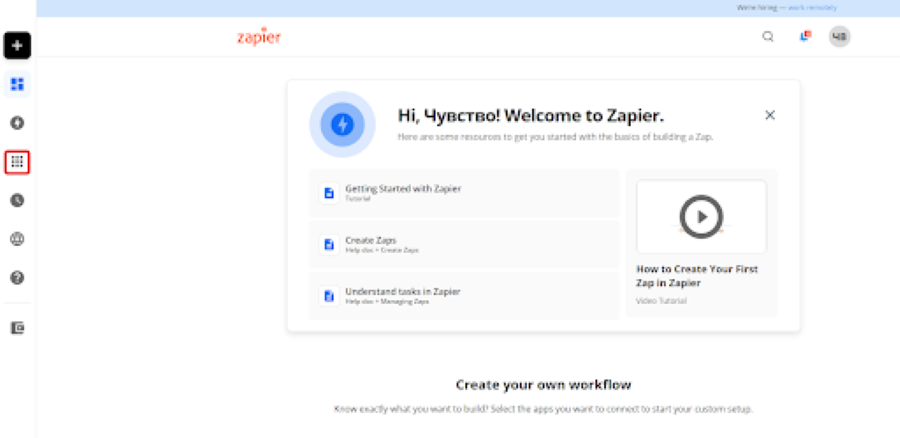
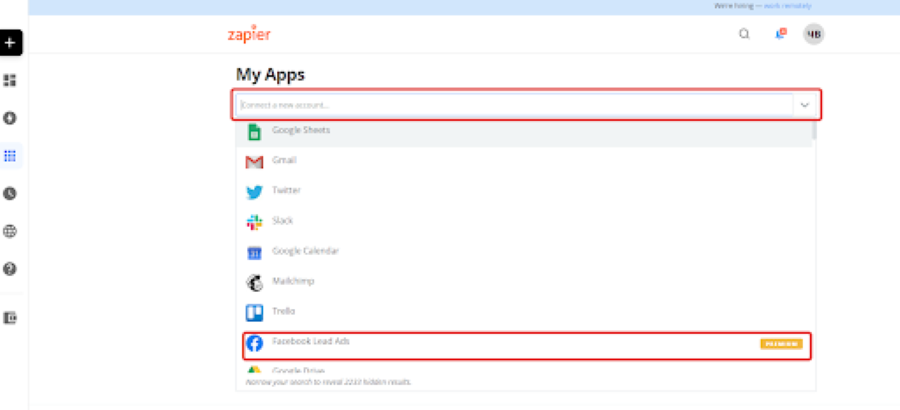
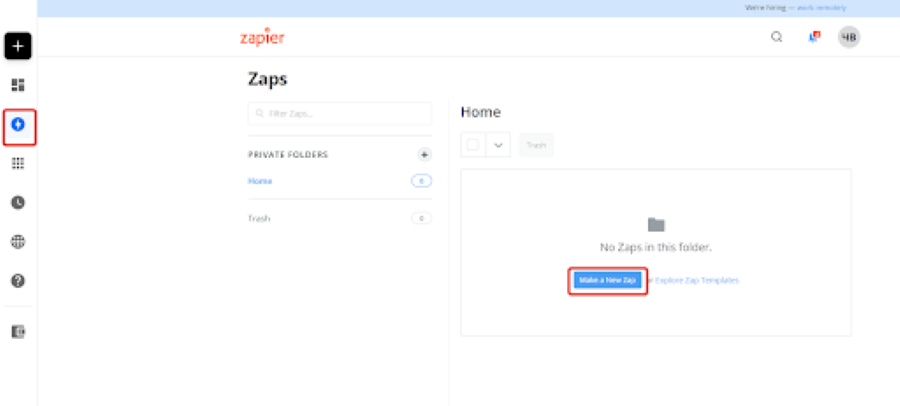
Затем переходим в раздел “Zaps” и создаем, нажав на кнопку “Make a New Zap”.
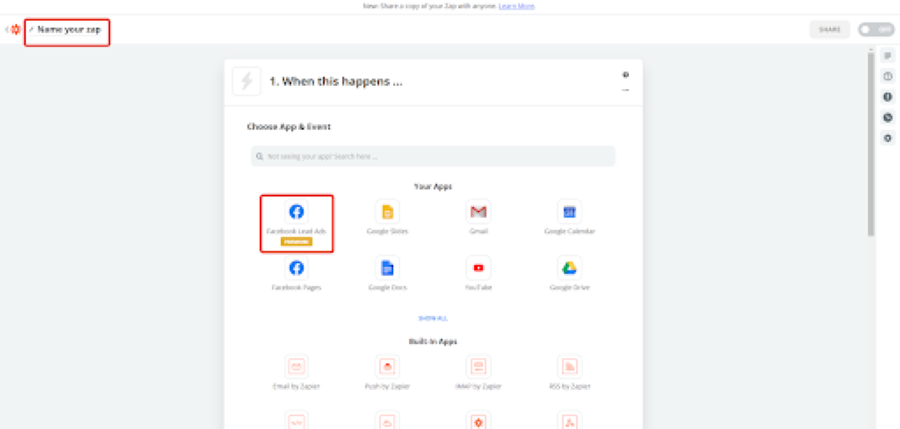
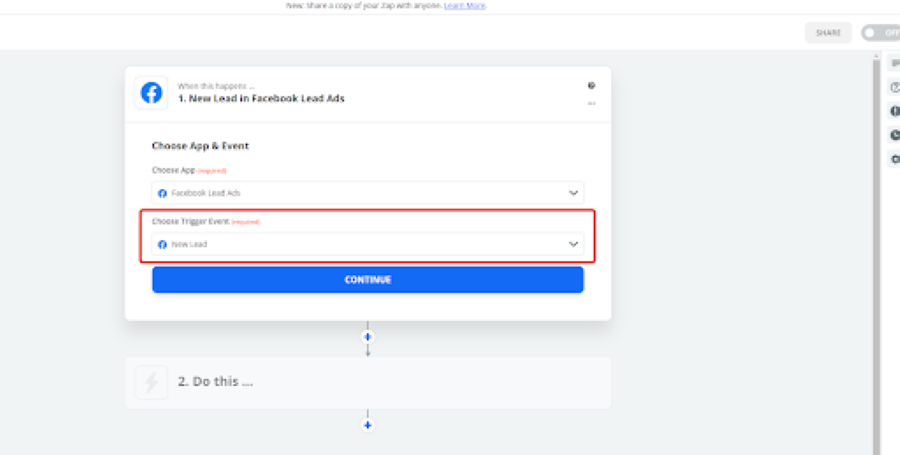
На открывшейся странице слева в поле “Name your zap” указываем названием (например, указываем город, с которым делаем интеграцию). В разделе “Choose App & Event” выбираем “Facebook Lead Ads”, в поле “Choose Trigger Event” выбираем “New Lead” и нажимаем кнопку “Continue”:
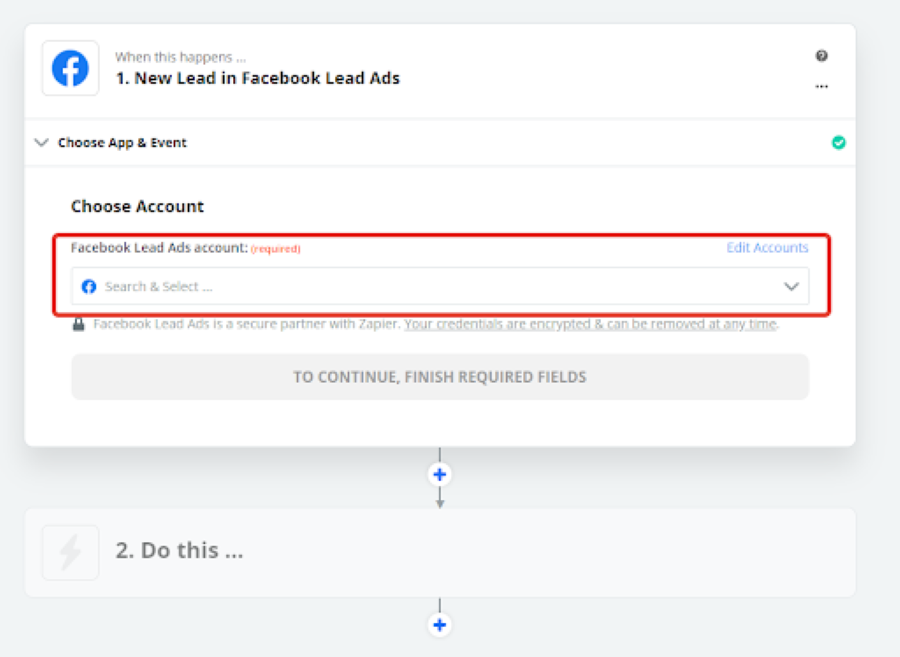
Далее выбираем аккаунт Facebook, с которым создаем интеграцию, и нажимаем кнопку “Continue”:
На следующем шаге выбираем страницу, которую подключаем к Zapier и, при необходимости, конкретную форму рекламы этой страницы и нажимаем кнопку “Continue”:
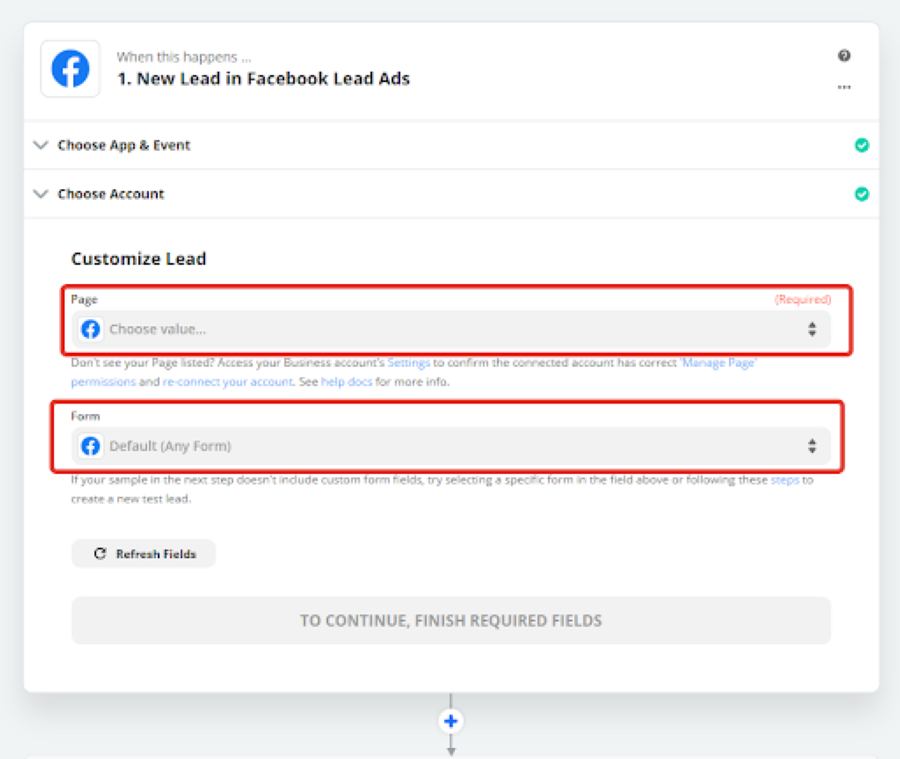 Затем нужно протестировать корректность введенных настроек, нажав кнопку “Test Trigger”: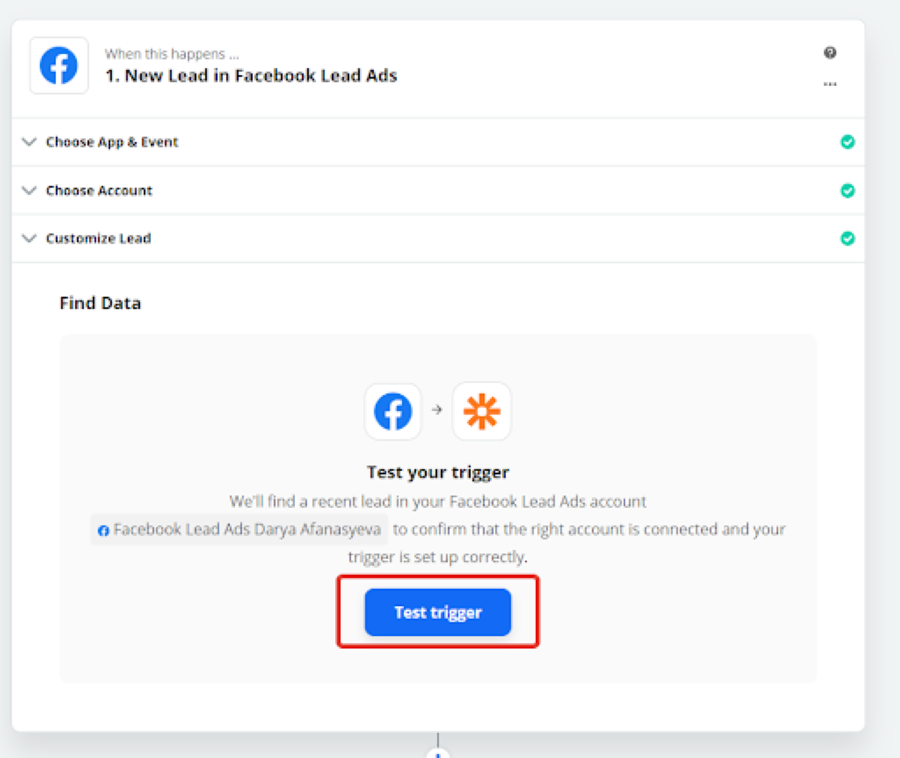
Если всё настроено верно, откроется экран с результатами, где нужно нажать “Continue”:
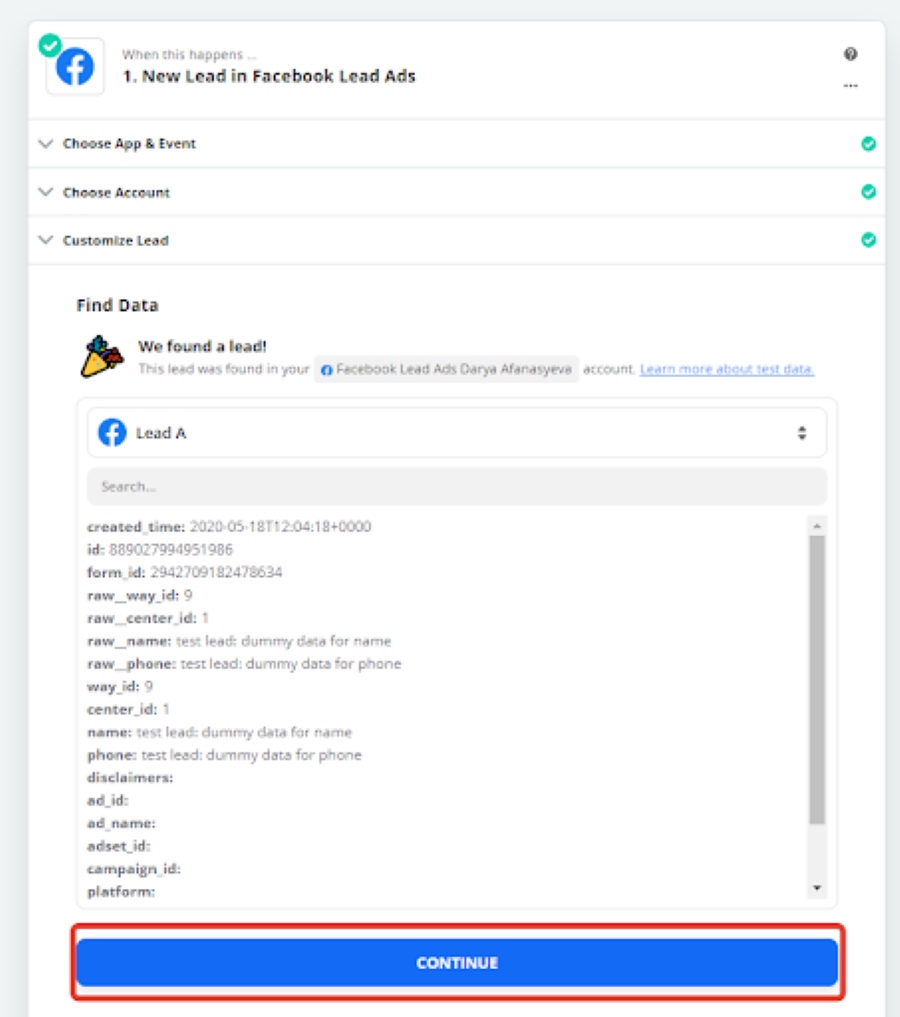
Половина пути пройдена - мы подключили страницу Facebook и выбрали форму - задали условие. Теперь нужно рассказать Zapier что делать, когда условие выполняется (то есть заполняется форма в Facebook). Внимательно следите за вводимыми значениями, от этого будет зависеть работоспособность интеграции.
Набираем в поиске “Webhooks” и нажимаем на появившейся пункт “Webhooks by Zapier”:
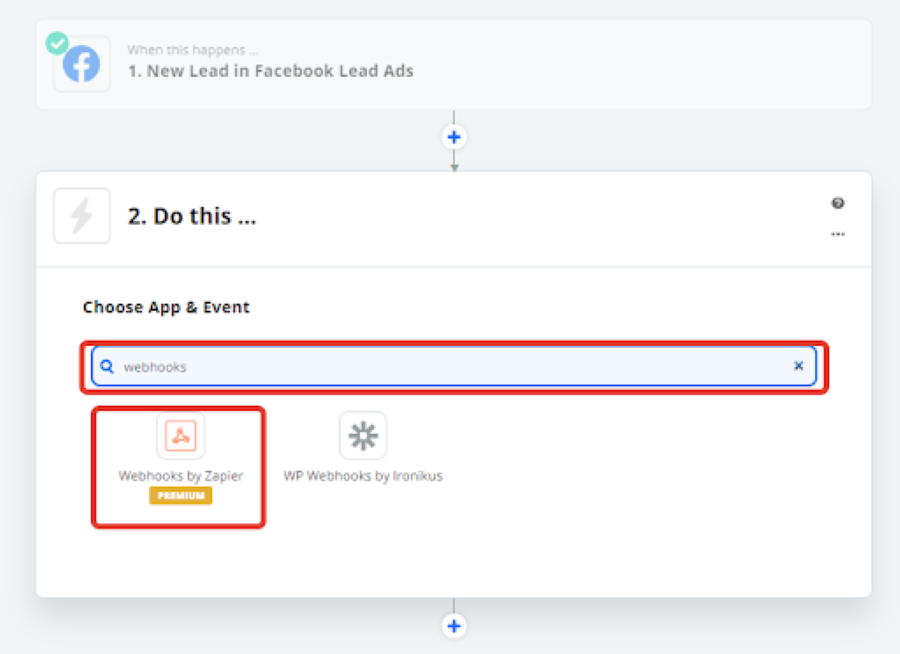
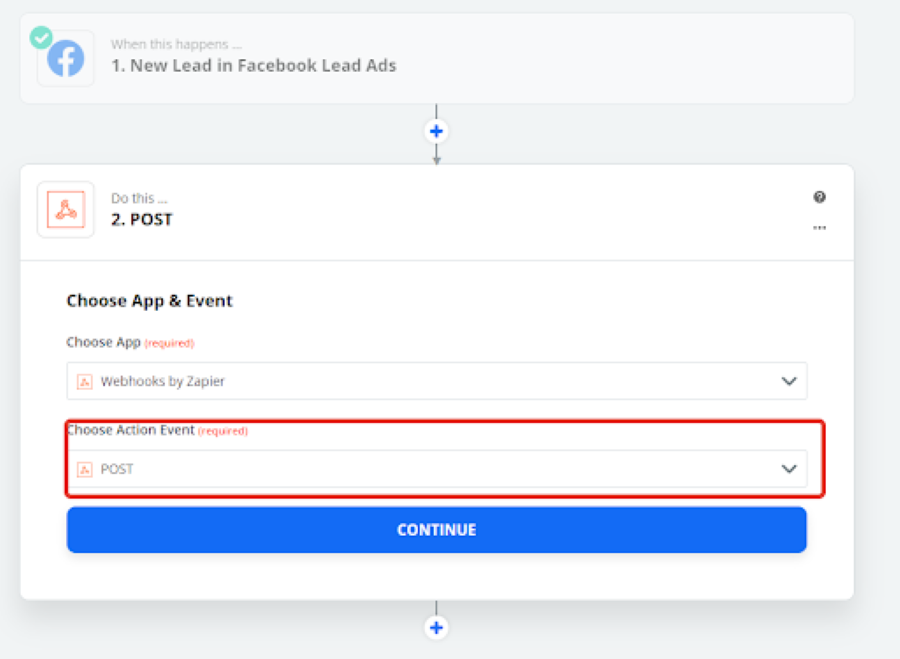
На открывшейся странице в поле “Choose Action Event” выбираем “Post” и нажимаем кнопку “Continue”:
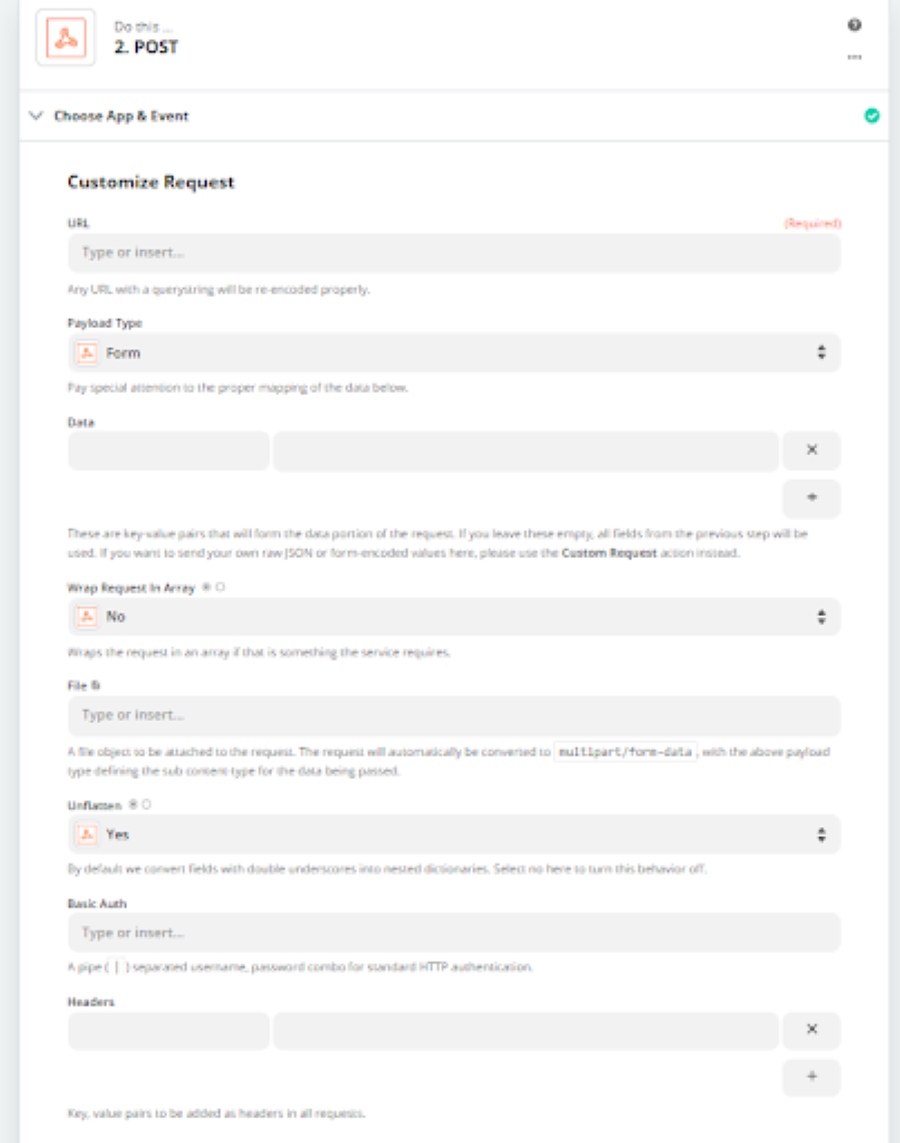
Теперь нужно ввести настройки для скрипта. Начнём по порядку:
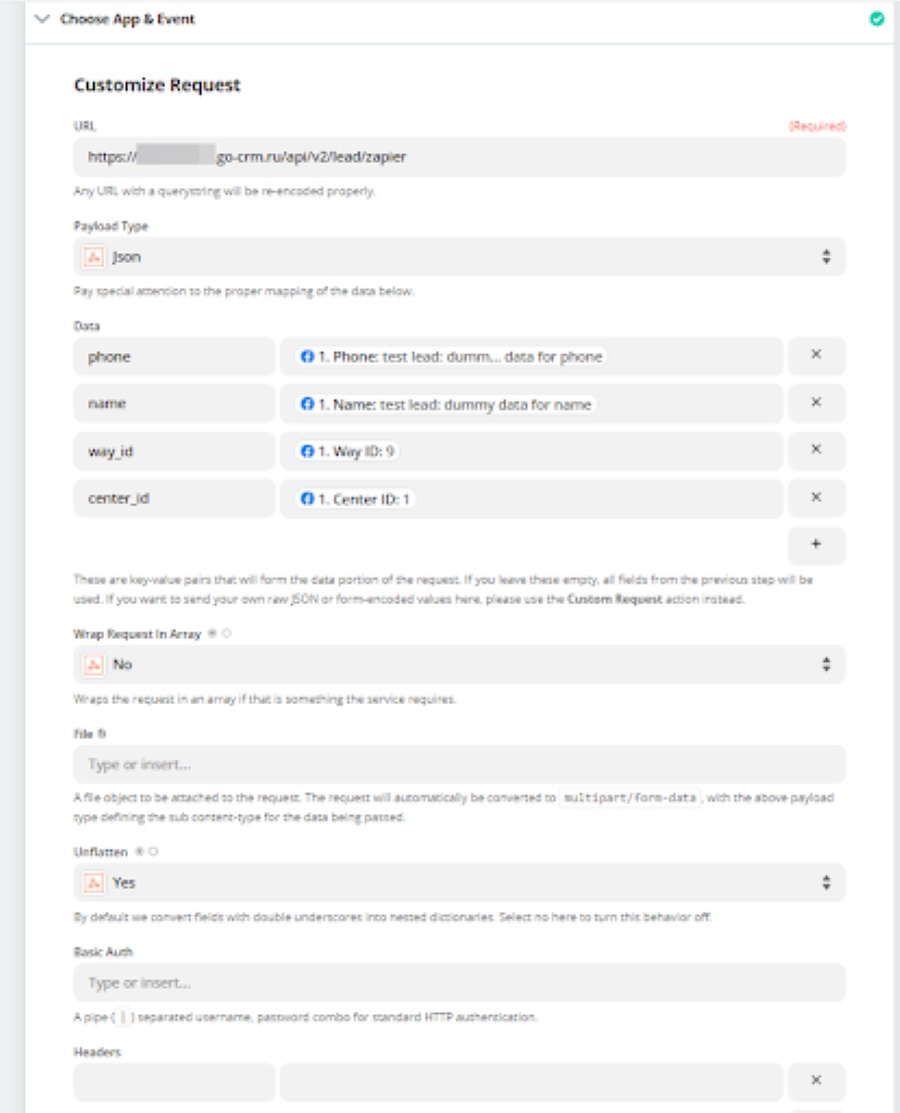
URL - https://ваш-сайт.go-crm.ru/api/v2/lead/zapier Payload Type - Json Data - справа нужно добавить ID полей, которые вы создавали в форме Facebook и слева выбрать соответствие с названием полей в форме:
- слева пишем phone - справа ищем “dummy data for phone_number” или “Phone” (здесь может быть указан телефон, например, “Phone: 79012523548” - не обращаем внимания и выбираем его);
- слева пишем name - справа ищем “dummy data for first_name” или “Name” (здесь может быть указано имя, например, “Name: Ирина” - не обращаем внимания и выбираем его);
- слева пишем way_id - справа вводим идентификатор источника рекламы из Go-CRM (из раздела “Источники рекламы (скидки)”);
- слева пишем center_id - справа, если в форме Фэйсбука есть выбор центров, то ищем “Center ID” (здесь может быть указан адрес, например, “Raw Center ID: 22” не обращаем внимания и выбираем его), если в форме Фэйсбука нет выбора центров, то указываем идентификатор центра из Go-CRM.
Wrap Request In Array - no Unflatten - yes
Остальные настройки оставляем по умолчанию, нажимаем кнопку “Continue” для перехода на экран тестирования, на нем нажимаем “Test & Continue”:
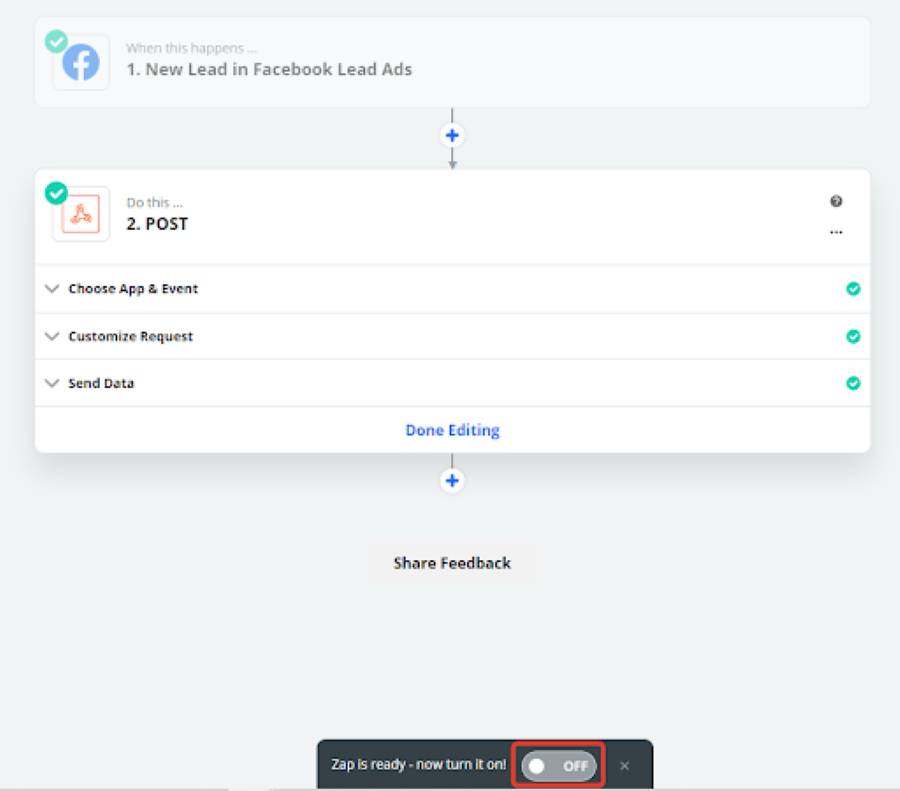
После успешного тестирования, внизу появится текст “Zap is ready - now turn it on!”, нажимаем на тумблер для включения интеграции:
После этого можно отправить заявку из созданной формы Facebook (для тестирования используем сервис https://developers.facebook.com/tools/lead-ads-testing/: выбираем страницу и форму, нажимаем “Предпросмотр формы” и заполняем её) и проверить пришла ли заявка в нужный центр Go-CRM. Имейте в виду, что заявка приходит с небольшой задержкой - до 2 минут.


