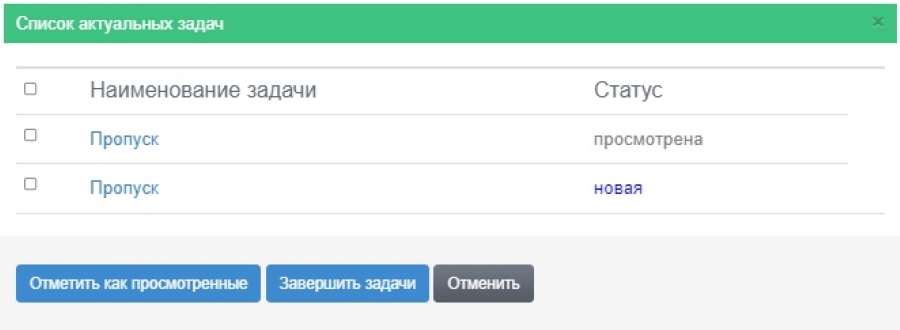
Настройки - Автоматизация бизнес-процессов - Вкладка "Роботы"
Демонстрация настройки Робота в системе Go-crm:
Возможности функционала и настройки Роботов в системе: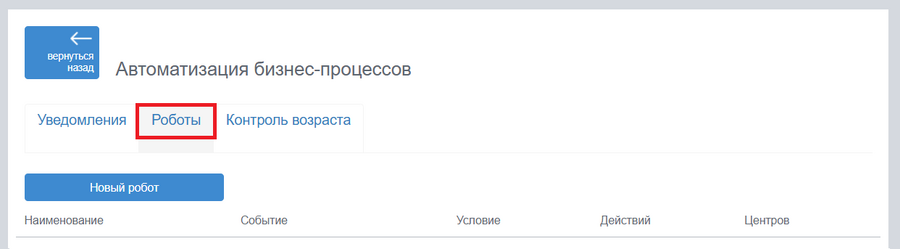
В этом разделе можно создавать и редактировать роботов для автоматизации процессов постановки задач персоналу по работе с клиентами центра. Например, можно создать Робота, который запланирует звонок клиенту, если клиент посетил первое пробное занятие и сотрудникам центра необходимо получить у клиента отзыв о посещении центра, запланировать дальнейшие занятия клиента и предложить покупку абонемента.
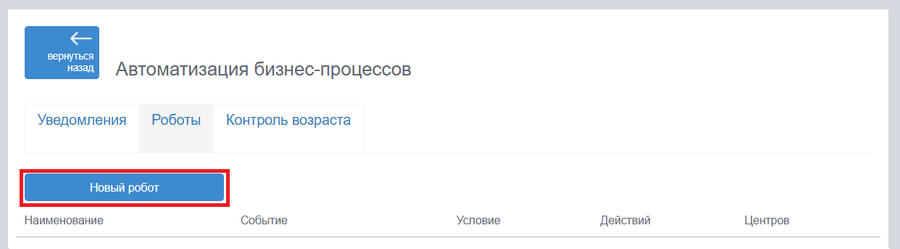
Для создания нового робота нажмите кнопку "Новый робот".
При создании робота необходимо указать, при каком событии он будет активироваться, его название и текст.
Например:
- Клиент посетил первое занятие - создаем робота, который назначит клиенту звонок на следующий день с комментарием [Получить обратную связь от клиента о прошедшем пробном занятии]
Создаем робота. Нажимаем кнопку "Новый робот"
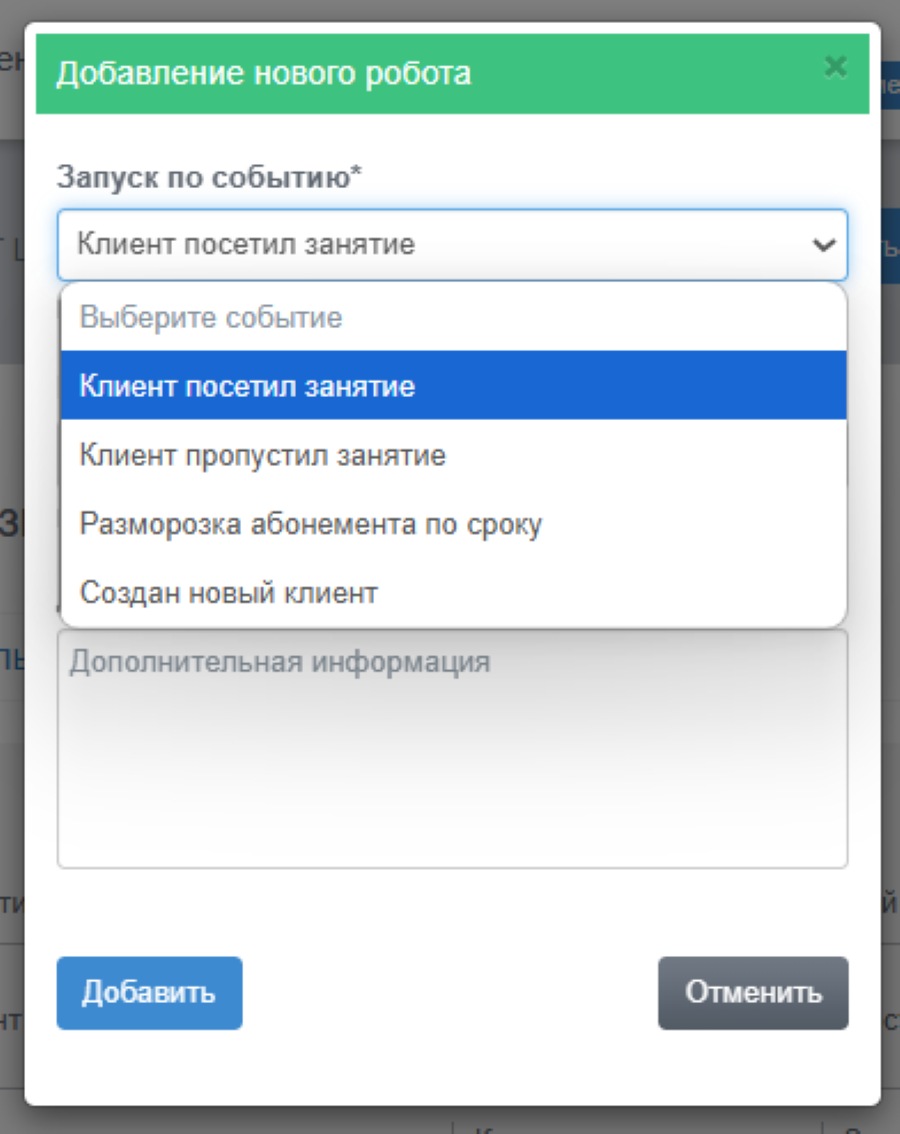
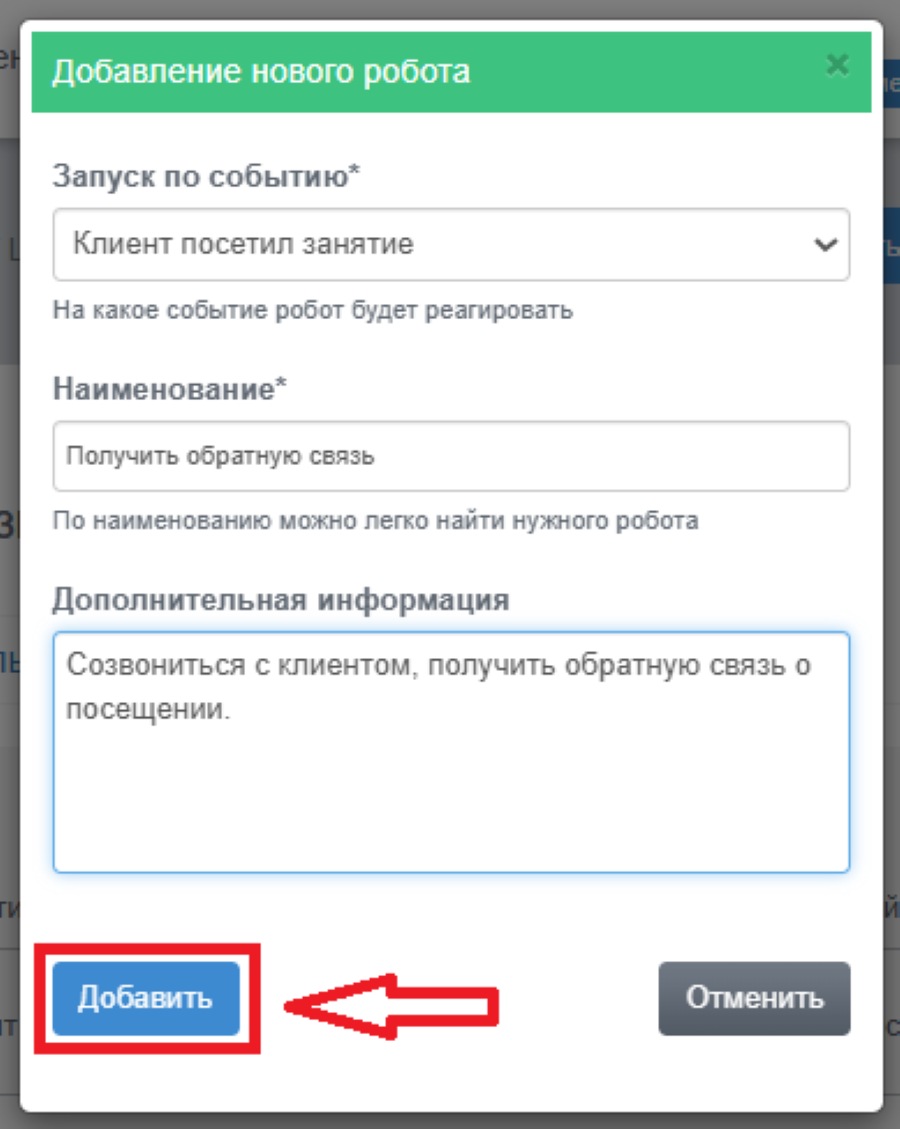
Далее необходимо указать событие из выпадающего списка, название робота и оставить комментарий по событию.
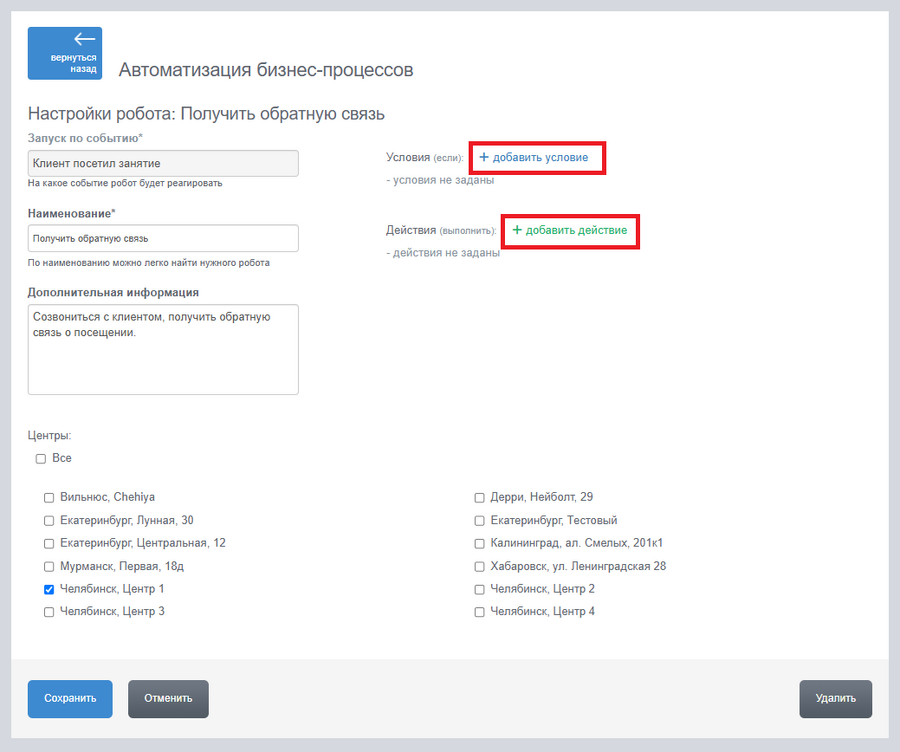
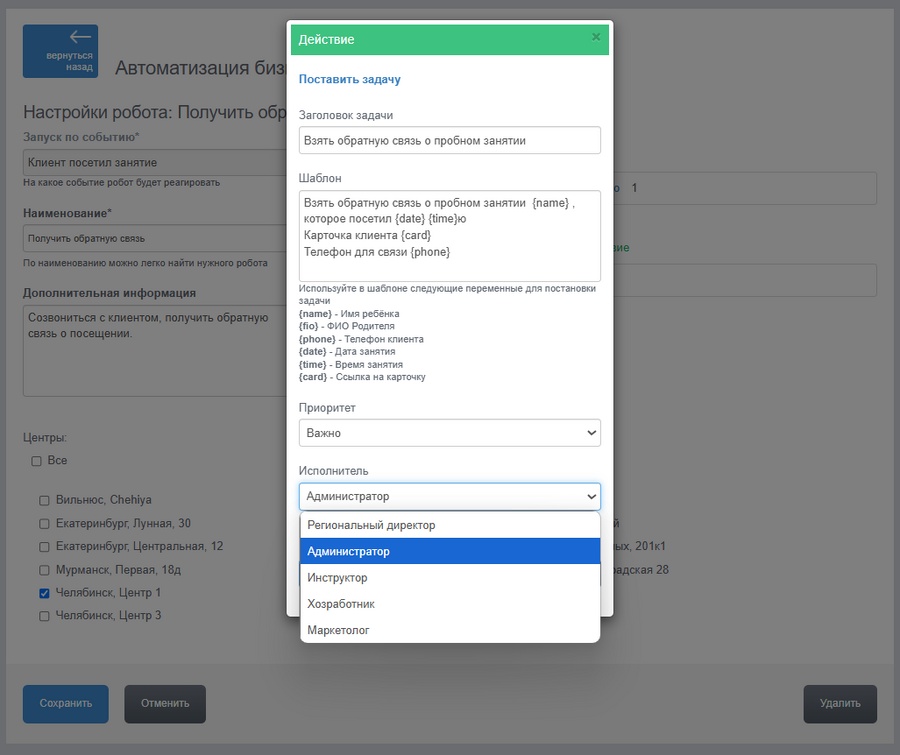
В открытом модальном окне указываем условие и действие. Указываем условие под наш запрос: Количество посещенных занятий - 1 (одно, пробное). Действие - запланировать звонок клиенту и поставить задачу на выполнение персоналу.
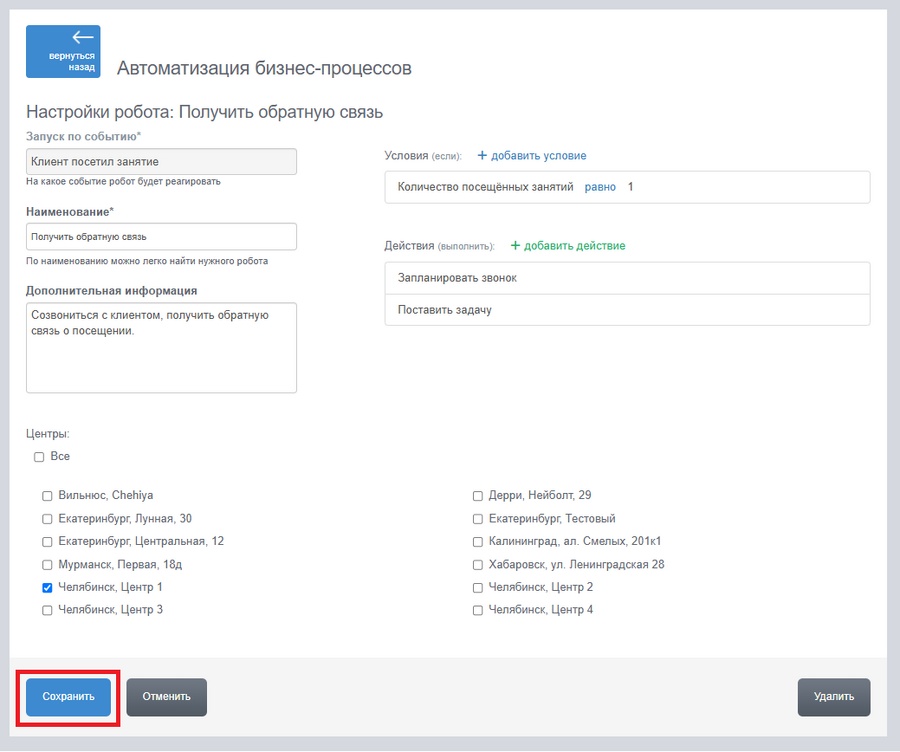
Проверить настройки Робота, нажать кнопку Сохранить.
Теперь на следующий день после проведенного первого занятия клиенту будет назначен звонок и создана задача на ее выполнение.
Примечание:
При добавлении Условия (кол-во посещенных занятий) у числового значение есть пометка ("равно","кратно" и др.) - это означает следующее:
- Значение “равно” - это точное соответствие (если указано “3”, то будет смотреть только 3 посещение);
- Значение “кратно” - если указано “3”, то смотрит 3, 6, 9, 12 и т.д. что делится на 3 без остатка;
- Значение “больше”, “меньше” - если указано “3”, то смотрит числа соответственно больше, либо меньше;
- Значение “не равно” - будет смотреть все возможные значение, кроме указанного.
Также можно создать робота для решения следующих задач:
- Разморозка абонемента по сроку - робот поставит задачу в раздел "Мои дела" Администратору при истечении срока заморозки абонемента.
- Робот "Пропуск занятия", будет срабатывать при условии, когда в Электронном журнале в строке с учеником нажата кнопка "Пропущено". Исходя из выбранного действия в настройках робота, робот может запланировать звонок, отправить уведомление или запланировать задачу по клиенту, который пропустил занятие.
При подключении робота Администратору будет поставлена задача на звонок ученику - в раздел "Мои дела" Администратора.