


О Центре знаний
Уровень доступа: региональный директор, администратор, инструкторВ Центре знаний можно читать и добавлять информацию по использованию программы, инструкции для работы, мастер-классы и презентации, проходить тесты для проверки знаний.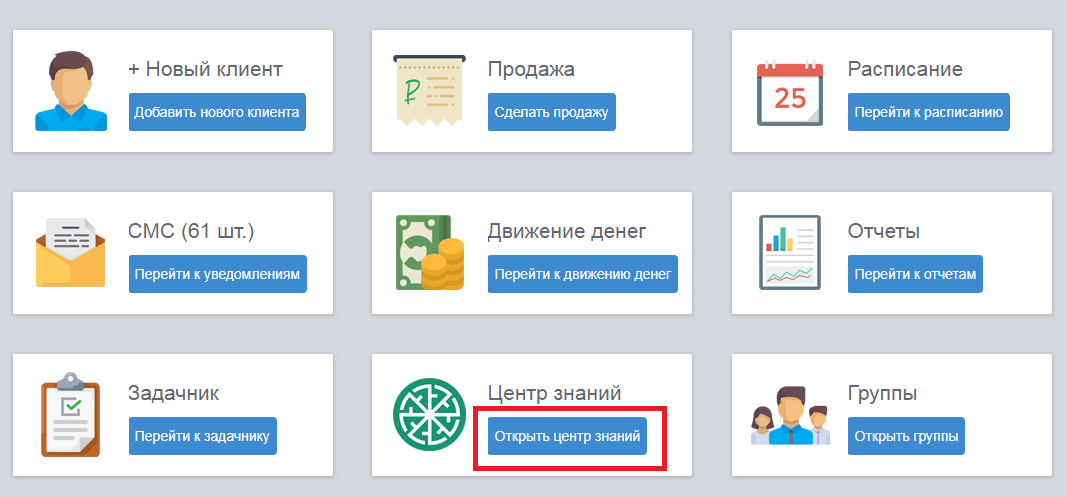 Все категории и материалы в центре знаний при их создании привязываются к компании пользователя, который их создаёт. Если у материала нет привязки к компании (например, материалы, которые добавляются при развёртывании системы или вручную создаются суперпользователем), то редактировать и удалять его может только суперпользователь. Администратор и инструктор могут редактировать материалы, если выданы соответствующие права (это делают сотрудники IT-Help).
Создание и редактирование категорий
Уровень доступа: региональный директор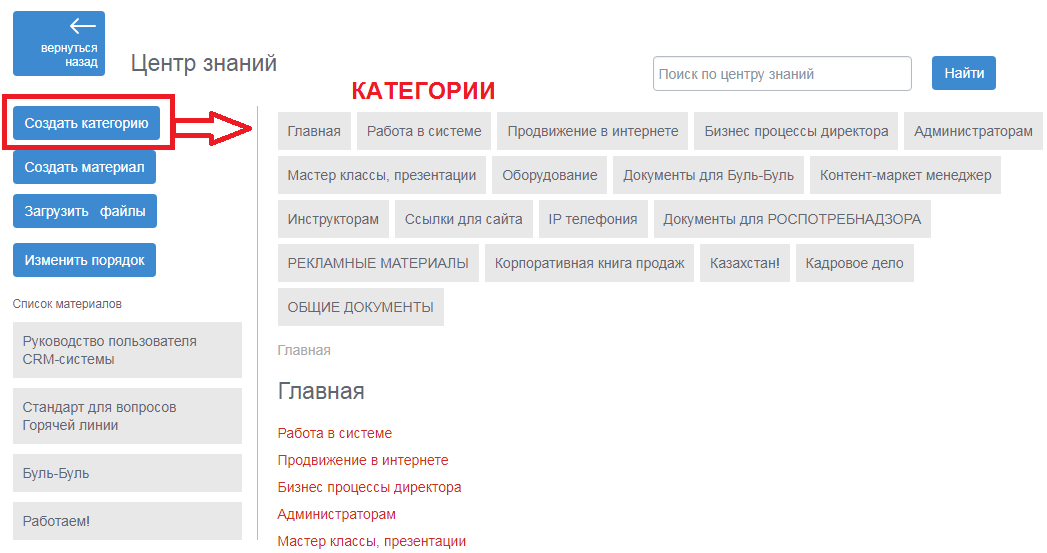 Все категории отображаются как активные вкладки, в которых размещаются материалы и файлы. Материал можно находить в общем списке материалов категории или строке поиска.Для создания категории материалов нажимаем ”Создать категорию”При создании категории нужно ввести следующие данные:
- Заголовок;
- Текст (если требуется);
- Указать, в каком разделе центра знаний будет размещена категория (например: "Главная");
- Статус материала (опубликован или не опубликован);
- Определить, кому будет доступен материал для просмотра (например, уровень доступа: "Региональный директор").
После заполнения данных нажимаем “Сохранить”.
 Для редактирования уже имеющейся категории нажимаем на кнопку “Редактировать категорию”, после этого вводим новые данные и сохраняем. Так же категорию можно удалить, нажав “Удалить категорию”.
Создание и редактирование материала
Для создания материала в Центре знаний в левом меню выбираем “Создать материал”.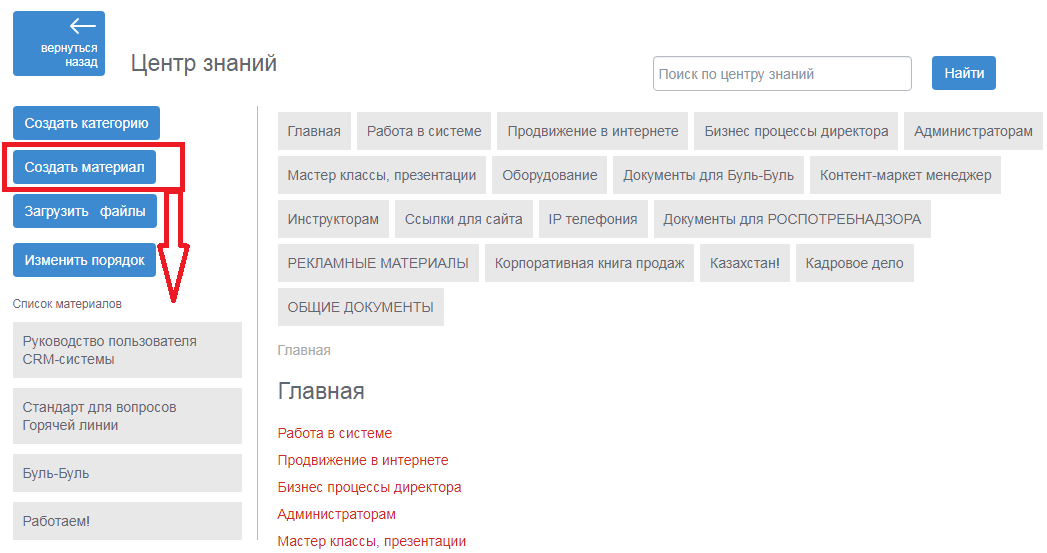 При создании выбираем тип материала:
- Видео;
- Текст;
- Ссылка.

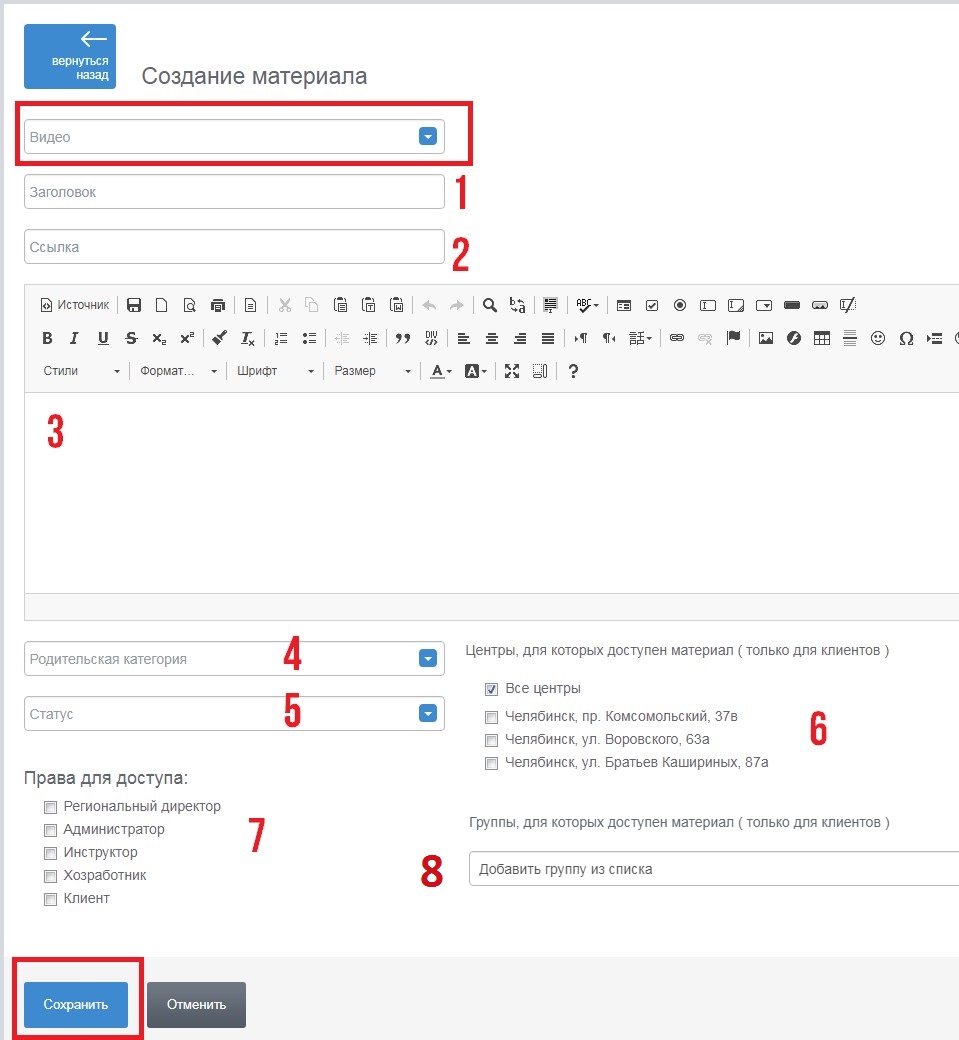 Далее заполняем:1. Заголовок;2. Cсылка (если она необходима);3. Текст материала.Для редактирования выбираем нужный материал и нажимаем кнопку "Редактировать".
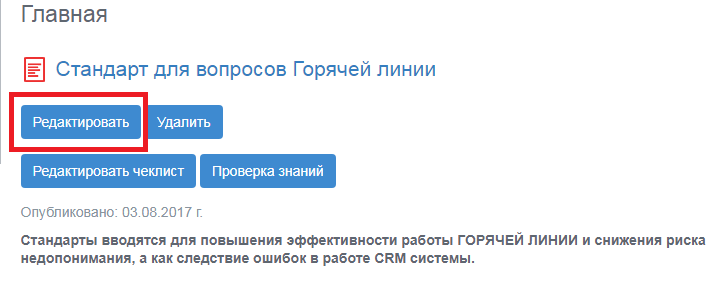 После изменения данных нажимаем “Сохранить”.Чтобы удалить материал из Центра знаний выберете “Удалить”.
Создание видео-материала
Чтобы создать видео-материал, необходимо прикрепить к нему ссылку на видео. Для этого под видео на YouTube находим кнопку “Поделиться” и выбираем “Встроить”. Копируем часть ссылки и вставляем в графу “Ссылка”
 4. Далее выбираем категорию, в которой будет размещен материал (например, "Главная");5. Статус (опубликовано или не опубликовано, если вы пока не хотите публиковать материал);6. Выбираем центры, клиентам которых будет доступен этот материал в их личном кабинете (если он подключен).Здесь вы можете отметить необходимые центры или сделать материал доступным сразу для всех центров (для этого поставьте галочку "Все центры");
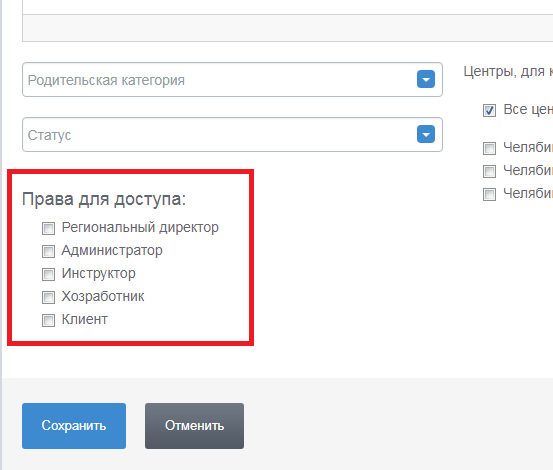
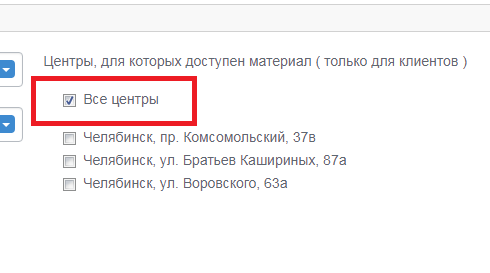 7. Права доступа: например, материал будет инструктору и хозработнику. Если вам необходимо, чтобы материал могли просматривать клиенты, тогда ставим галочку в чек-боксе “Клиент”. После публикации материала он станет виден клиентам в их личном кабинете. Материал будет доступен только клиентам выбранных центров;
 8. Материал можно сделать доступным для определённой группы клиентов. В первую очередь, этот функционал полезен для инструкторов, которые хотят отправлять своим ученикам домашнее задание. Чтобы сделать материал открытым для определенной группы, нажимаем "Добавить группу из списка" и выбираем необходимую группу. После этого клиенты, которые посещают занятия в данной группе, увидят материал в своем личном кабинете.
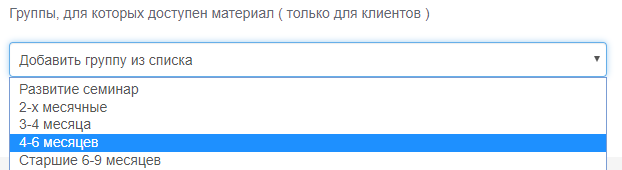 После внесения данных нажимаем “Сохранить”.
Добавление в материал ссылок
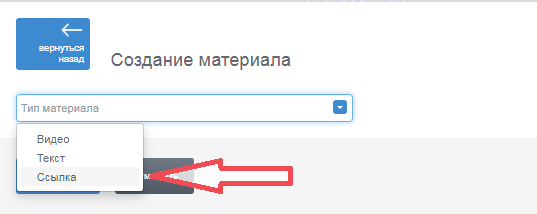 Если необходимо, чтобы материал был в виде активной интернет-ссылки (т.е. ссылка отправляла на определенную страницу в интернете), то при создании материала выберите категорию "Ссылка".
 Далее скопируйте ссылку на страницу и вставьте ее соответствующее поле. Добавьте название, описание к материалу и права доступа (т.е. для кого из пользователей и клиентов будет доступен данный материал), далее "Сохранить". После публикации, при нажатии на название материала будет открываться необходимая ссылка.
Загрузка файлов в Центр знаний
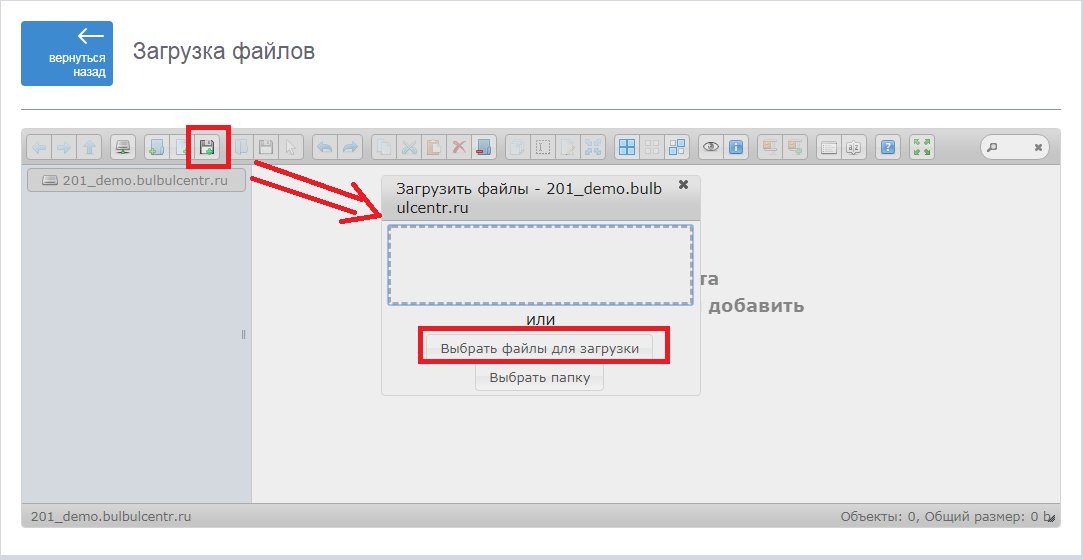
Для загрузки файла в материал в левом меню Центра знаний выбираем “Загрузить файлы”. Далее вы можете выбрать файл из уже загруженных в систему или загрузить новый. Чтобы загрузить в систему новый файл нажмите значок загрузки
 Чтобы изменить порядок расположения материала нажимаем “Изменить порядок”. Далее перетаскиваем материал в нужном порядке и нажимаем “Сохранить порядок”.
Проверка знаний и тесты
Для проверки знаний в системе используется тестирование. Если вам нужно создать тест по конкретному материалу выберете "Редактировать", далее на странице редактирования материала "Добавить/редактировать тест".

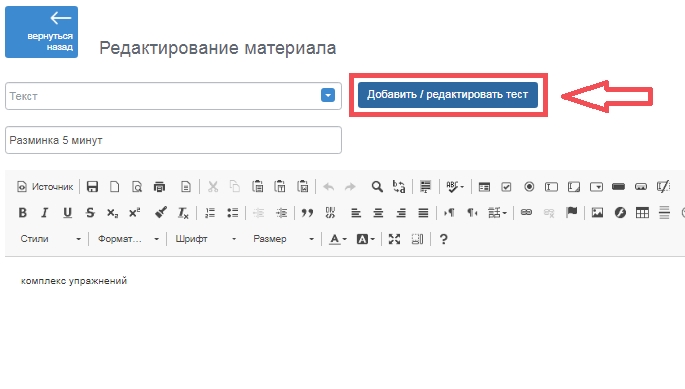
Появляется окно, в котором можно создавать вопросы и ответы к ним. Чтобы создать вопрос нажимаем “Добавить вопрос” Пишем текст вопроса и сохраняем
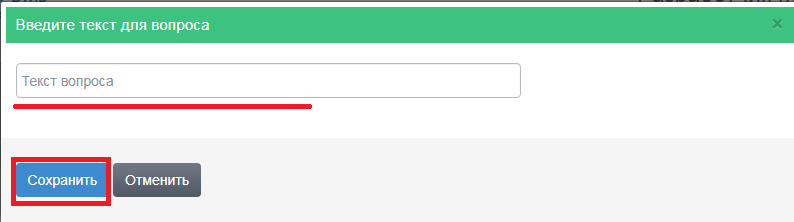 Далее к вопросам пишем варианты ответов и указываем какой из них правильный. К вопросу может быть только один правильный вариант ответа. Количество вариантов ответа не ограничено.
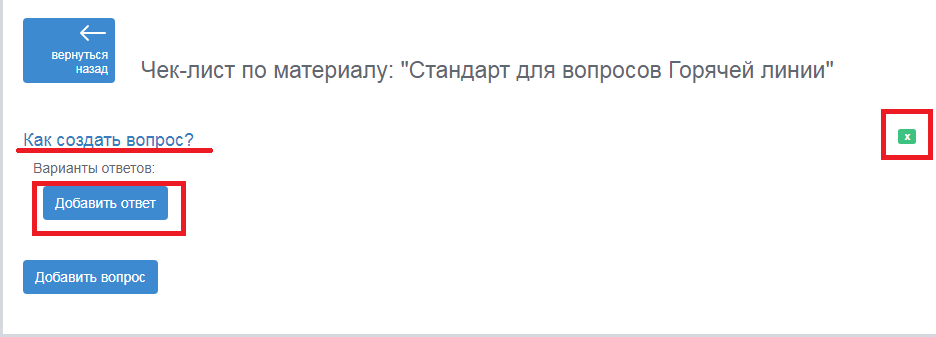 Таким способом, создаем тест с вариантами ответов. Вопросы и ответы можно редактировать, для этого кликаем на нужный вопрос или ответ. Или можем удалить вопрос, нажав напротив вопроса/ответа значок "Удалить"


