Уровень доступа: региональный директор, администратор, инструктор, хозработник
Задачник - это раздел, в котором можно создавать и просматривать задачи.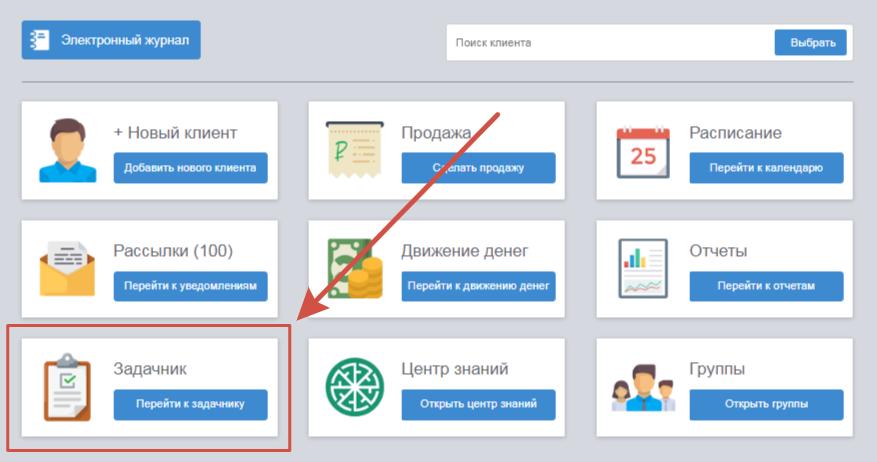
Назначенные мне
В данном разделе сотрудник может просмотреть задачи, в которых он назначен Исполнителем.В краткой информации о задаче отображается тема задачи, текст задачи, крайний срок выполнения, приоритет, список исполнителей, кто и когда назначил задачу.У задач есть 3 статуса:
1. Новая;
2. Не выполнено;
3. Завершено.
Если задача просрочена, то эта информация отображается красным шрифтом с текстом "Задача просрочена".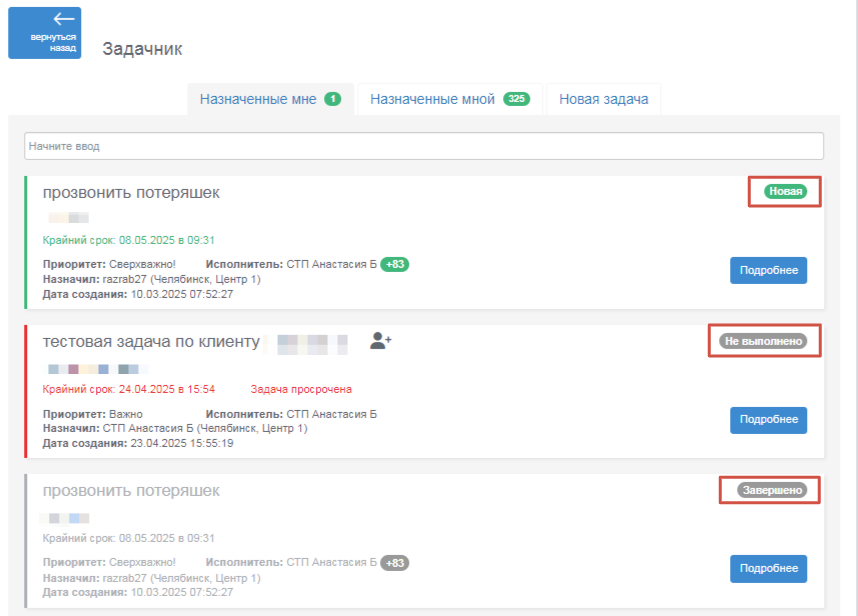 При нажатии на кнопку "Подробнее" можно ознакомиться с детальной информацией по задаче и выполнить по ней действия:
1. Делегировать задачу;
2. Завершить задачу;
3. Добавить комментарий и вложение к комментарию.
Если задача назначена по конкретному клиенту, то в детальной информации так же можно увидеть имя клиента и перейти в карту клиента, нажав на его имя.
Назначенные мной
В данном разделе можно просмотреть список задач, которые были созданы с вашей учетной записи. При нажатии на кнопку "Подробнее" информация открывается в таком же формате, как и в разделе "Назначенные мне", но здесь появляется 2 дополнительных действия с задачей:
1. Редактировать;
2. В архив.
При внесении задачи в архив задача удаляется без возможности восстановления и дальнейшего просмотра.
Новая задача
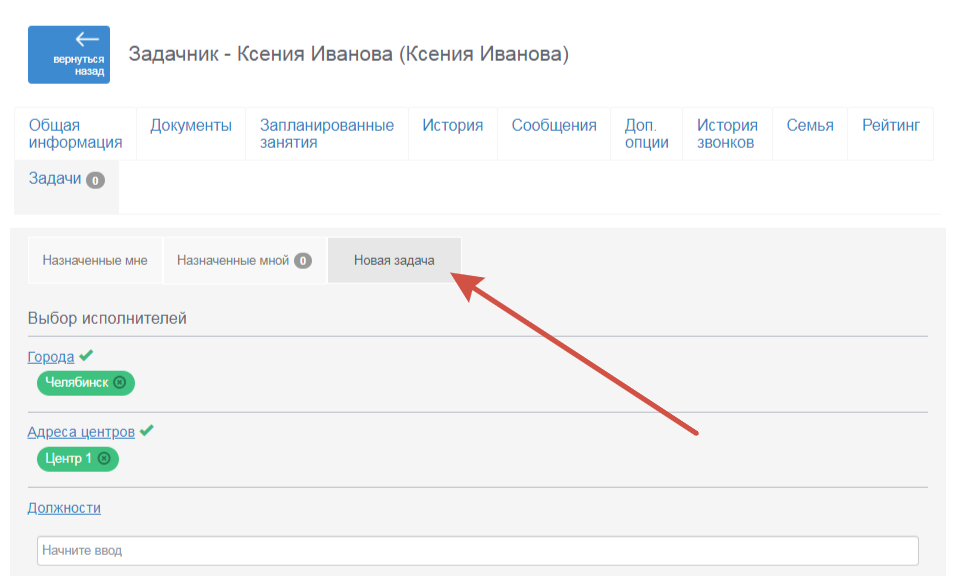
В данном разделе можно создать новую задачу.
Как создать задачу?
1. Создание задачи начинается с выбора города. Выберите город и нажмите кнопку "Далее";
2. Выберите адрес центра(-ов) и нажмите кнопку "Далее";
3. Выберите должность(-ти), на которые необходимо создать задачу и нажмите кнопку "Далее";
4. Выберите сотрудника(-ов). Если необходимо создать задачу на всех сотрудников выбранной должности, вы можете нажать на кнопку "Выбрать всё", в таком случае будут выбраны все сотрудники из списка.
- Задайте параметры для задачи. Вы можете запретить оставлять комментарии, запретить делегировать задачу и указать возможность, при которой задачу может закрыть один соисполнитель.
- Выберите приоритет задачи (обязательный пункт для выбора).
- Укажите крайний срок задачи и периодичность.
- Внесите тему (заголовок) задачи.
- Если задачу нужно создать по конкретному клиенту/группе, введите имя клиента/название группы в строку и выберите подходящий вариант из выпадающего списка.
- Введите текст задачи и добавьте вложение при необходимости.
- Нажмите кнопку "Сохранить".
Просмотр задач
Просмотреть задачи можно так же в верхней части главного экрана системы в разделе "Задачи".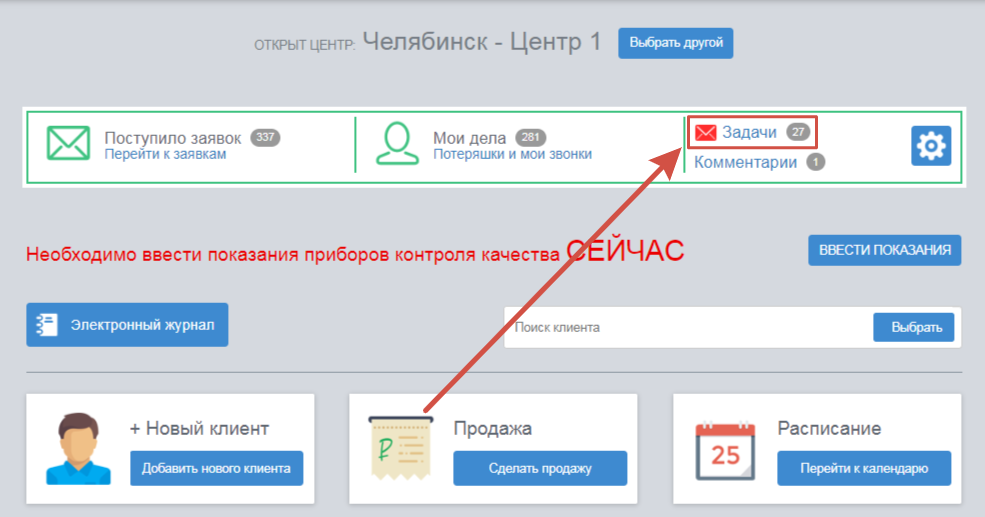 В данном разделе отображается наименование задачи и ее статус. В конце списка задач отображаются 2 кнопки для совершения действий: 1. Отметить как просмотренные;
2. Завершить задачи.
Чтобы выбрать одно из этих действий необходимо отметить задачи с помощью чекбоксов, для которых необходимо выполнить выбранное действие.
При нажатии на наименование задачи открывается окно для просмотра задачи, аналогичное окну просмотра в разделе "Задачник".
Просмотр задач в карте клиента
В системе так же есть возможность просмотра задач по клиенту непосредственно из его карты. Для этого в карте клиента перейдите в раздел "Задачи".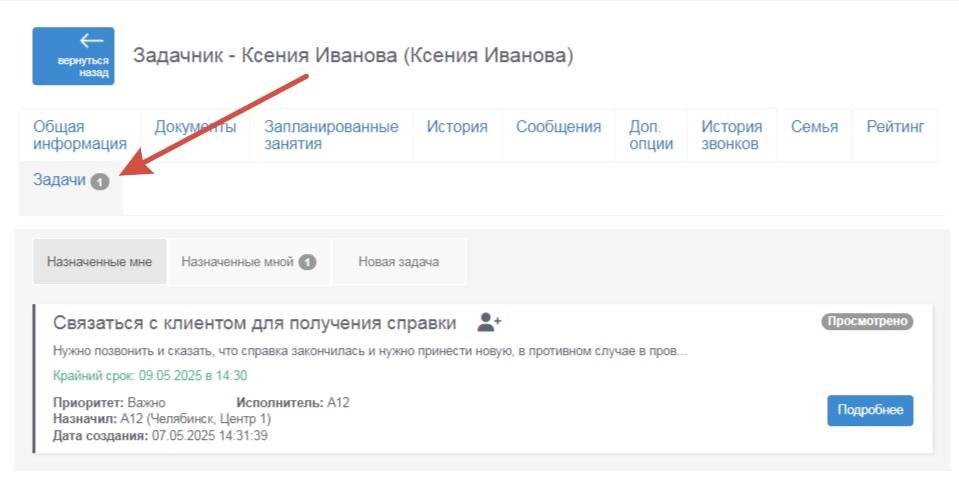 Цифра рядом с названием раздела указывает на общее количество задач по клиенту (новые и завершенные).
При переходе в данный раздел можно ознакомиться со списком задач по клиенту и так же создать задачу по клиенту, аналогично разделу "Задачник".