


Для разворота мобильного приложения (МП) нужно подготовить СРМ, то есть заполнить данные в системе о вашей компании, центре и добавить информацию для публикации в МП.
Важно! Подготовить систему к развороту вы можете самостоятельно по инструкции ниже.
Так же, для заполнения системы, вы можете обратиться в нашу Техническую поддержку. В техническую поддержку нужно будет предоставить данные, указанные в списке ниже.Список данных, нужных для публикации МП (все данные обязательны для заполнения):
1. Имя приложения - по этому имени клиенты смогут найти ваше приложение в PlayMarket и AppStore
2. Логотип, значок, картинки, которые нужно добавить в МП (в формате .png или .jpg ).
3. Описание приложения - будет отображаться на странице приложения в PlayMarket и AppStore. Минимум 100 символов
4. Информация о центре.
- адрес, город (расположения центра)
- адрес электронной почты центра
- номер телефона центра
- время работы центра и администраторов
5. Новости - нужно добавить две-три новости для публикации в МП.
6. Видео - нужно добавить ссылки на видео для публикации в МП.
7. Правила и документы - нужно добавить важную информацию для клиентов: это могут быть правила центра, инструкции, акции и т.д.
8. Реквизиты компании - не будут отображаться в приложении, необходимо для публикации.
- название компании
- юридический и фактический адрес
- номер телефона
- адрес электронной почты
- ОГРН, ИНН, КПП
- ФИО директора компании
- банк, БИК, р/счет, к/счет
9. Специалисты (преподаватели, тренеры) - с описанием их опыта работы и фото.
10. Расписание - в СРМ должно быть заполнено актуальное расписание.
11. Политика конфиденциальности - на главной странице вашего сайта должна быть ссылка на страницу "Политика конфиденциальности" (внизу страницы). Если страницы "Политика конфиденциальности" (ссылки на страницу) нет на вашем сайте, ее нужно добавитьВажно:
в системе должна быть настроена интеграция с мессенджерами, она необходима для авторизации пользователей в приложении (мы можем настроить вам интеграцию с Telegram, этот сервис является бесплатным).Рассмотрим подробнее действия по заполнению системы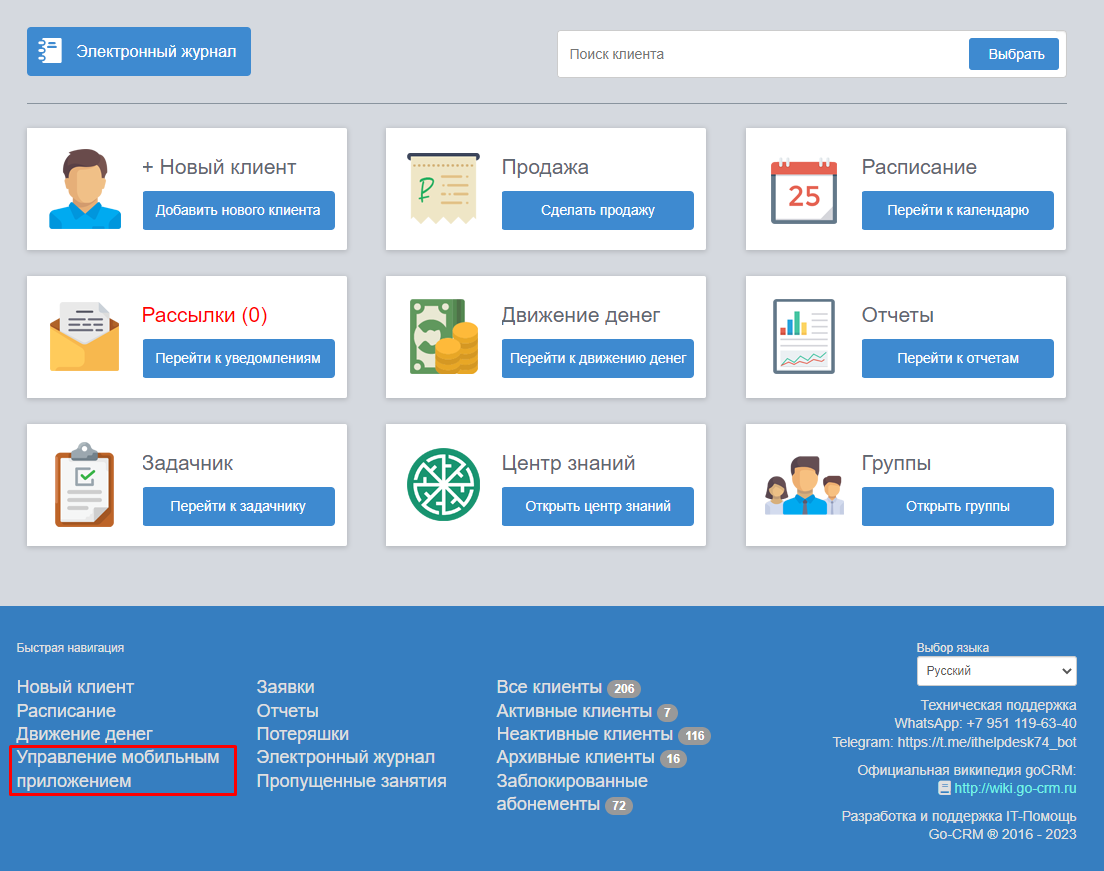 В разделе доступны следующие вкладки:
Основные настройки Настройки эквайринга Новости Видео Правила и документы Основные настройки.
Напротив каждого пункта с настройкой есть иконка "i", на которую можно навести курсор для просмотра подсказки.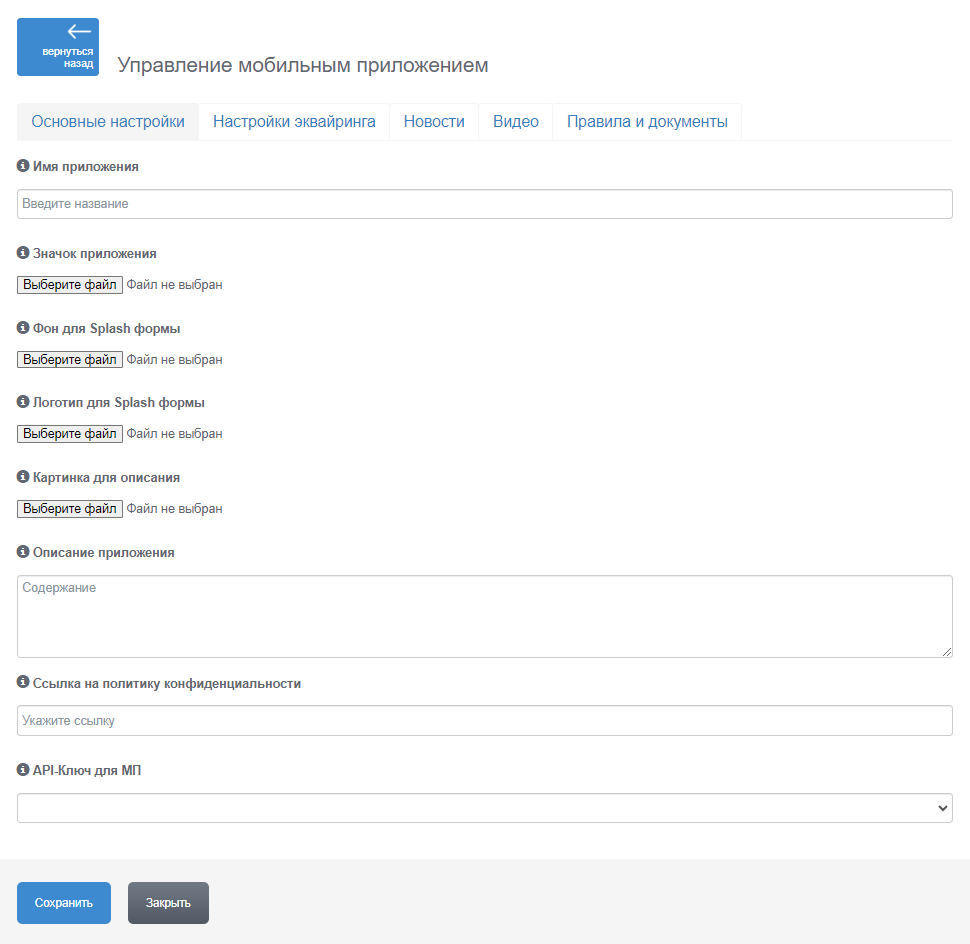 Для настройки доступны следующие строки:
Имя приложения - по этому имени клиенты смогут найти приложение в PlayMarket и AppStore
Значок приложения - это главная иконка приложения, будет отображаться на экране устройства. Обязательный размер файла png 512x512px
Фон для Splash формы - при старте, будет несколько секунд отображаться данная форма, пока загружается основное приложение
Логотип для Splash формы - будет отображаться по центру splash-формы
Картинка для описания - будет отображаться на странице приложения в PlayMarket и AppStore. Обязательный размер файла png 1024x500px
Описание приложения - будет отображаться на странице приложения в PlayMarket и AppStore. Минимум 100 символов
Ссылка на политику конфиденциальности - ссылка на политику конфиденциальности, которая должна быть на главной странице вашего сайта. API-Ключ для МП - ключ требуется для связи с CRM. Для создания ключа нужно перейти по ссылке https://адрес_вашей_системы/applications/keys и в появившемся окне нажать на кнопку "Добавить приложение". 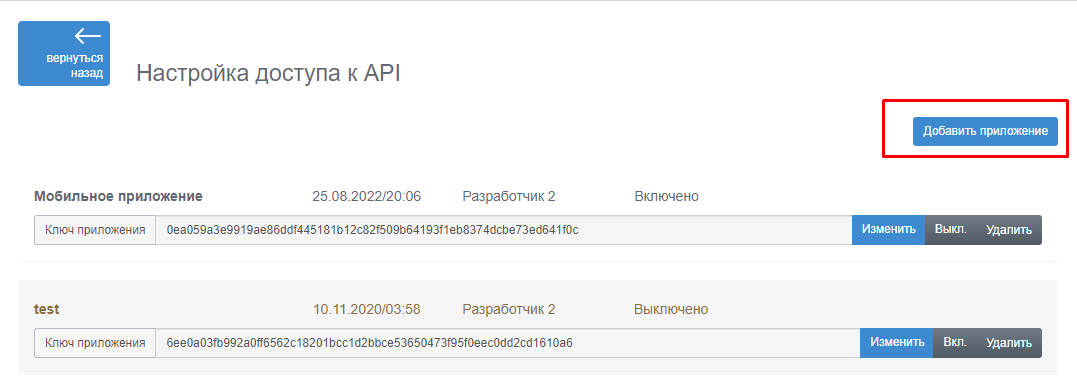 Далее нужно ввести название приложения и нажать Сохранить.
 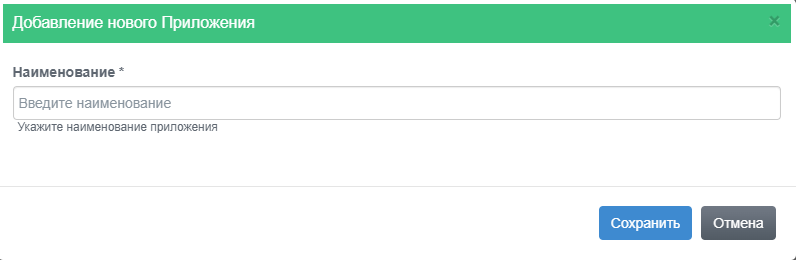 Новое приложение отобразится в списке приложений, API-Ключ сформируется автоматически.По необходимости приложение можно изменить, выключить или удалить.
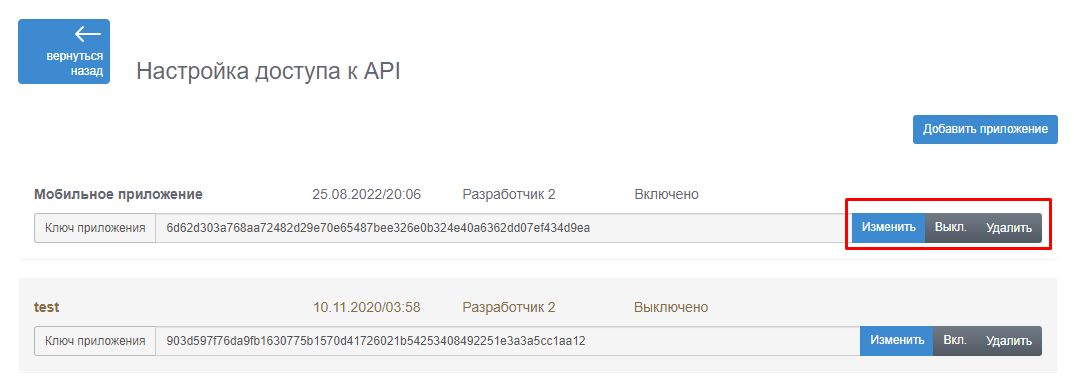 Если в настройках добавлено несколько приложений с API-Ключами, то будет доступен выбор приложения.
В дальнейшем вы можете добавлять, удалять и редактировать новости.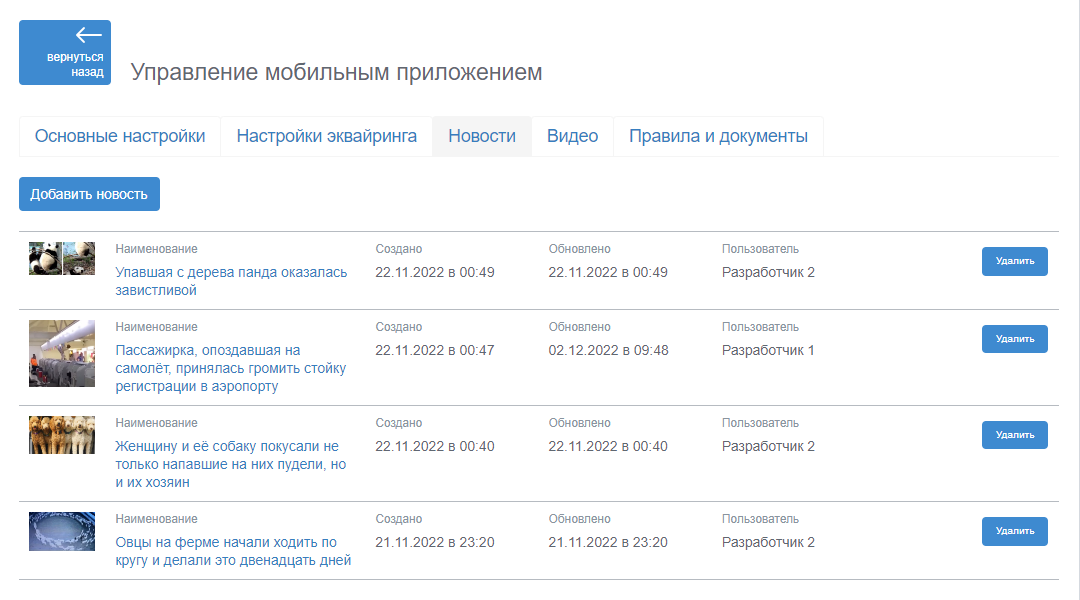 Чтобы создать новость, нужно нажать на кнопку "Добавить новость". В открывшемся окне нужно ввести заголовок и текст новости. Загрузка картинок, фотографий и т.д доступна по кнопке "Выберите файл".
Важно: в мобильном приложении мы используем систему responsibility, поэтому можно загрузить картинку любого размера и она "подстроится" под экран телефона.
Для быстрой загрузки картинок в МП можно ограничиться размером картинки 1920×1080 точек (пикселей) и размером до 1Мб.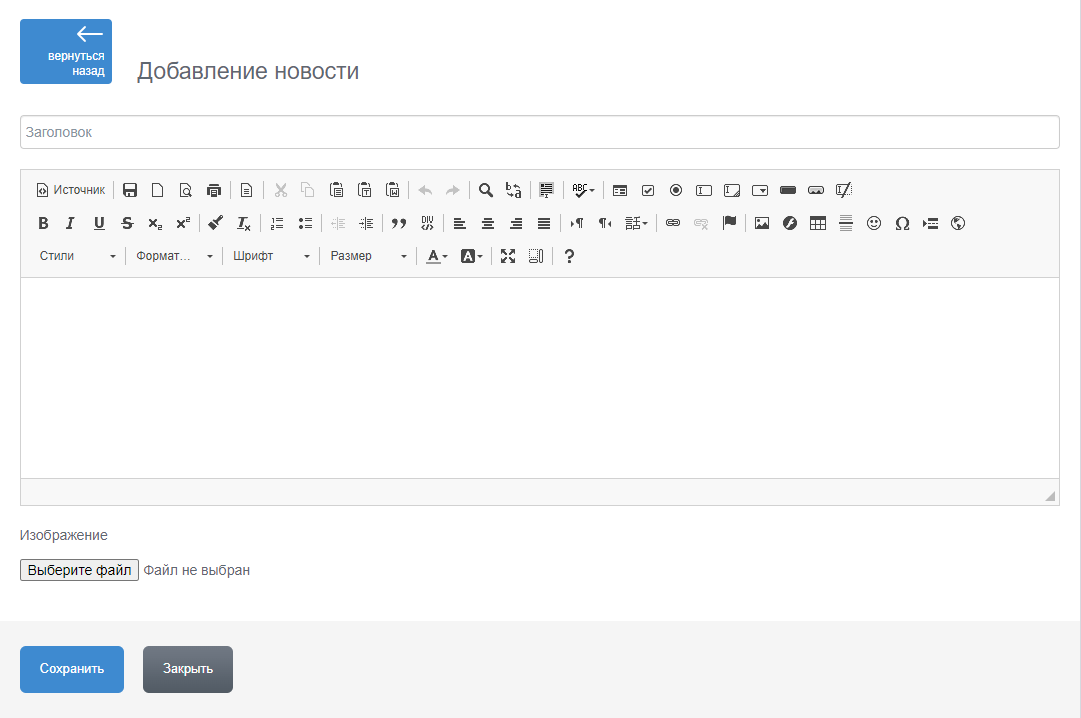 Чтобы отредактировать уже созданную новость, нажмите на ее заголовок. Откроется окно с новостью, в котором можно внести изменения.
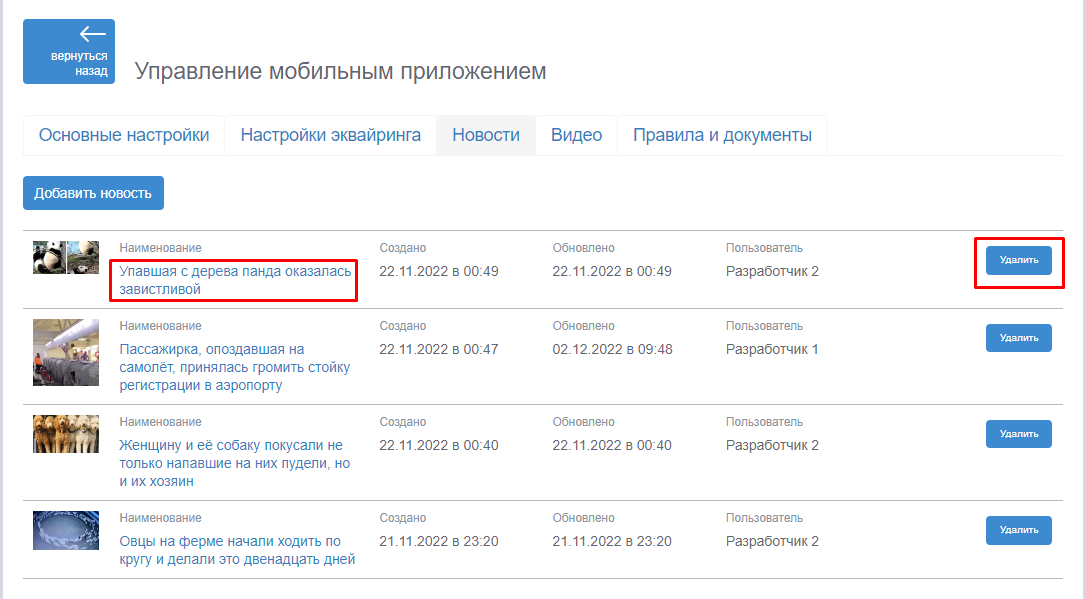 При необходимости можно удалить новость по кнопке "Удалить"
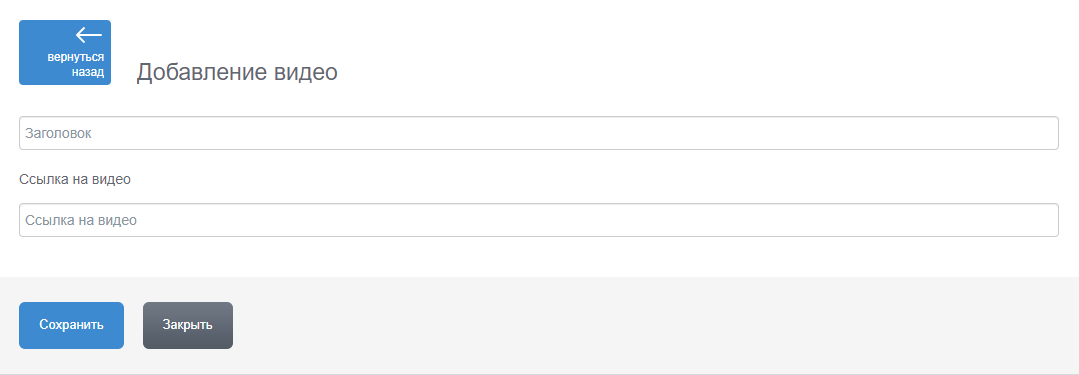
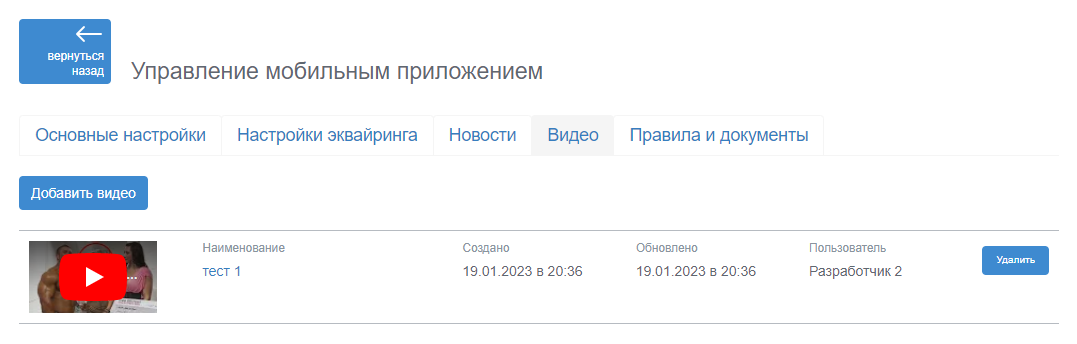 Чтобы добавить видео, нужно нажать на кнопку "Добавить видео". В открывшемся окне нужно ввести заголовок и и ссылку на видео.
 Чтобы отредактировать уже созданное видео, нужно нажать на заголовок. Откроется окно с видео, в котором вы можете внести изменения.
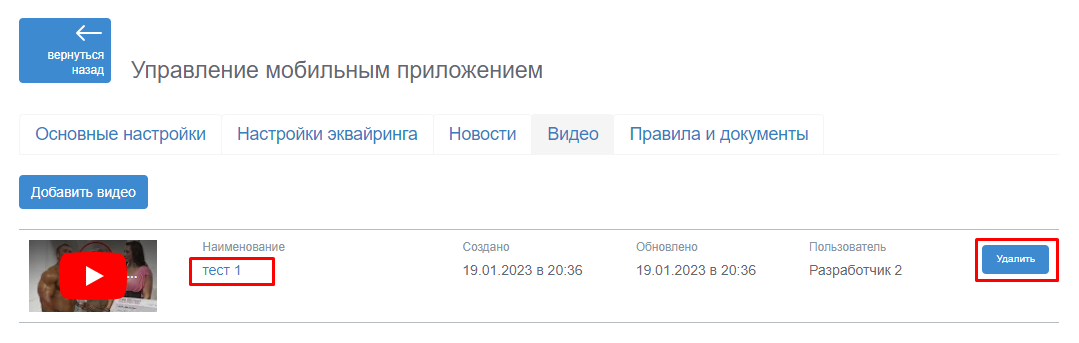 При необходимости можно удалить видео по кнопке "Удалить"
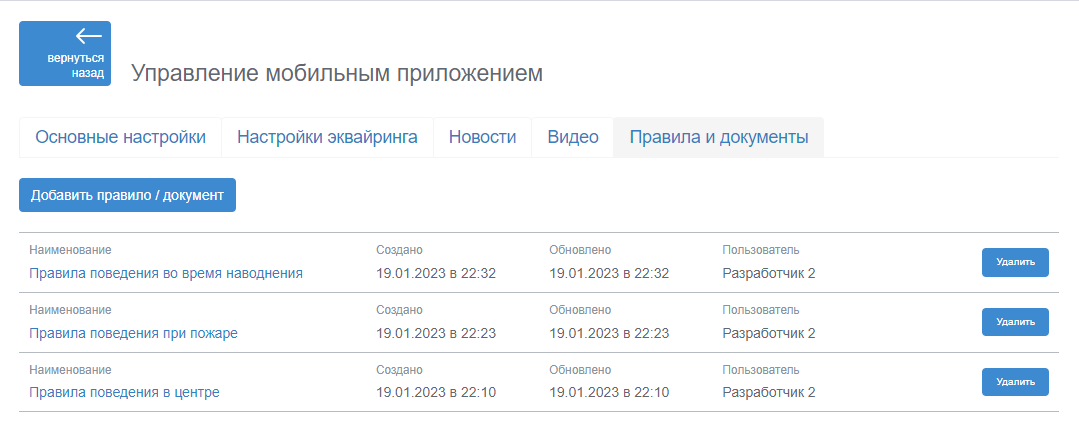 Чтобы создать правило или документ, нужно нажать на кнопку "Добавить правило/документ". В открывшемся окне нужно ввести заголовок и текст правила или документа.
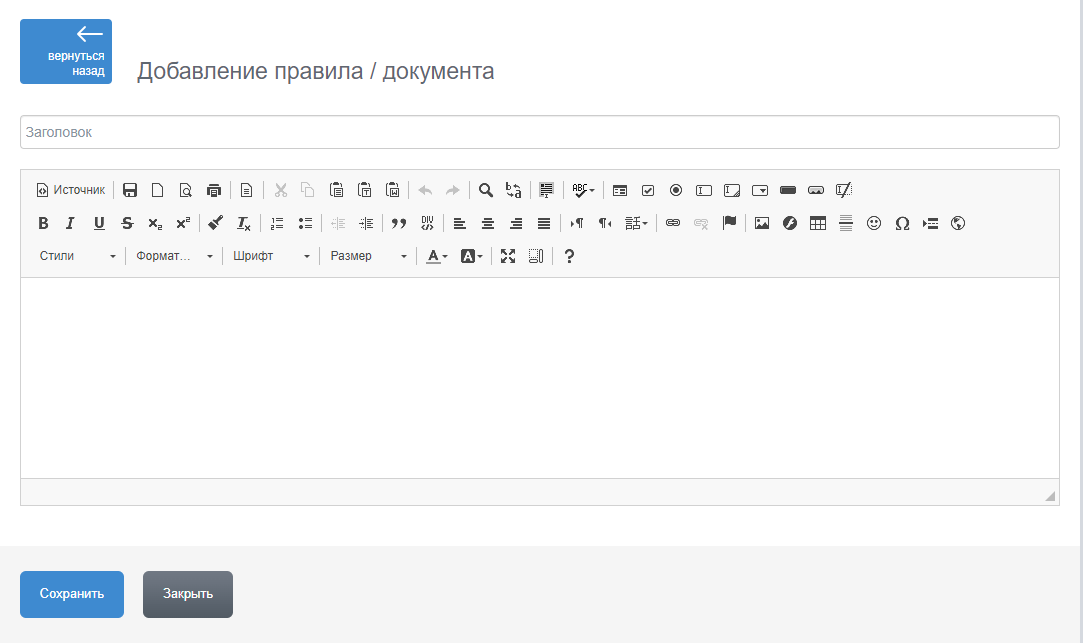 Чтобы отредактировать уже созданное правило или документ, нажмите на его заголовок. Откроется окно, в котором можно внести изменения.
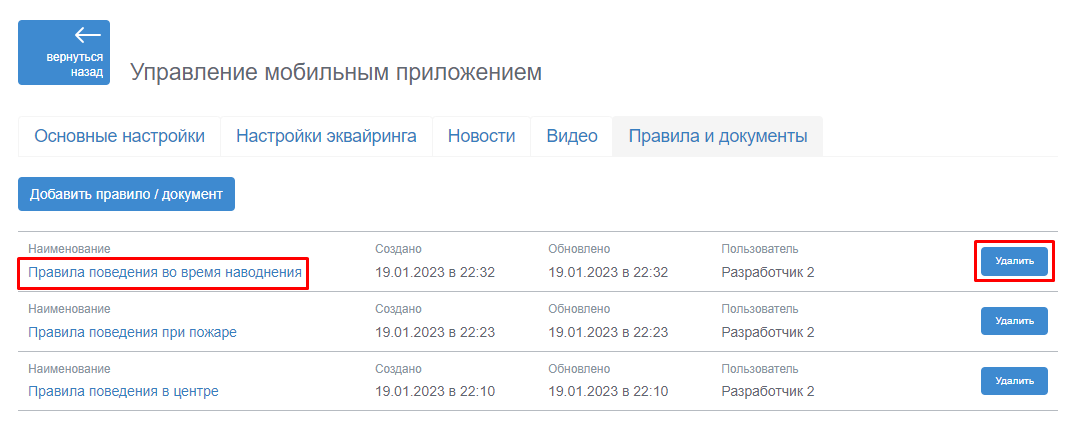 При необходимости можно удалить правило или документ по кнопке "Удалить"
Если в вашей системе добавлено несколько центров, то для публикации МП достаточно добавить информацию в один из центров.
В дальнейшем нужно будет заполнить информацию для всех центров и компаний в вашей системе.Информация о центре.
Информацию о центре заполняем в СРМ в разделе Настройки - Центры. Нажимаем на адрес нужного центра и переходим во вкладку Обозначение центра.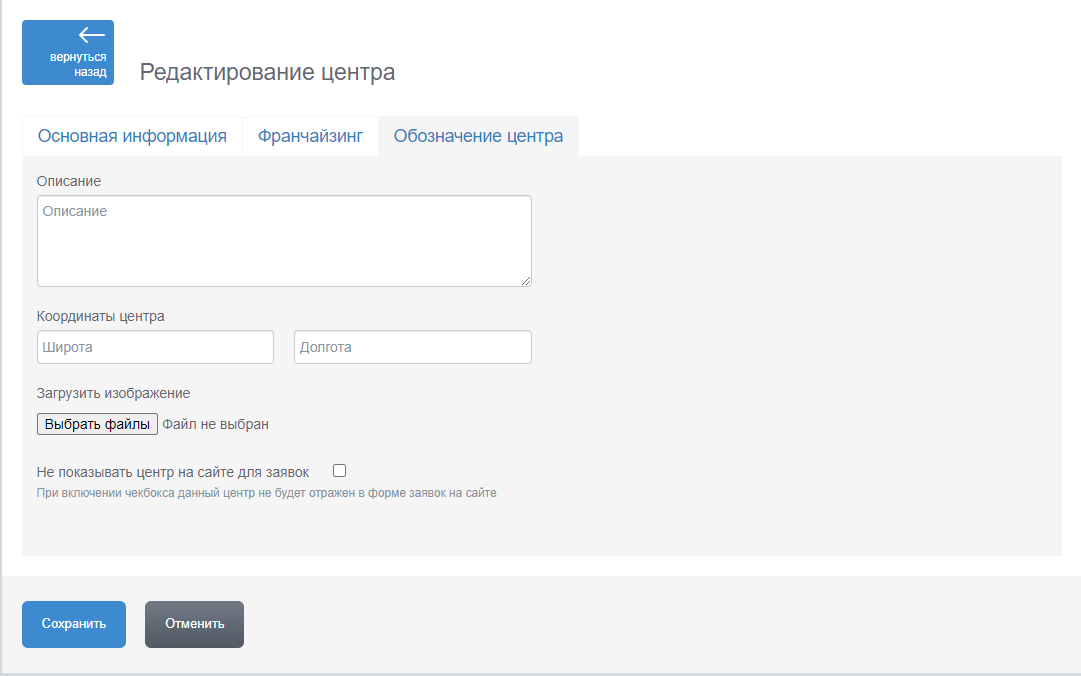 В поле Описание нужно добавить информацию для клиентов:
- адрес, город (расположения центра)
- адрес электронной почты центра
- номер телефона центра
- время работы центра и администраторов
Так же вы можете добавить описание вашего центра.В поле Координаты центра вы можете добавить координаты вашего центра (необязательно)Далее нужно прикрепить изображения: это может быть скриншот местоположения вашего центра, фотографии с мероприятий, которые проходят в центре и т.д.Реквизиты компании
В разделе Настройки - Компании нужно заполнить реквизиты вашей компании. Эти данные не будут отображаться в приложении, необходимо для публикации.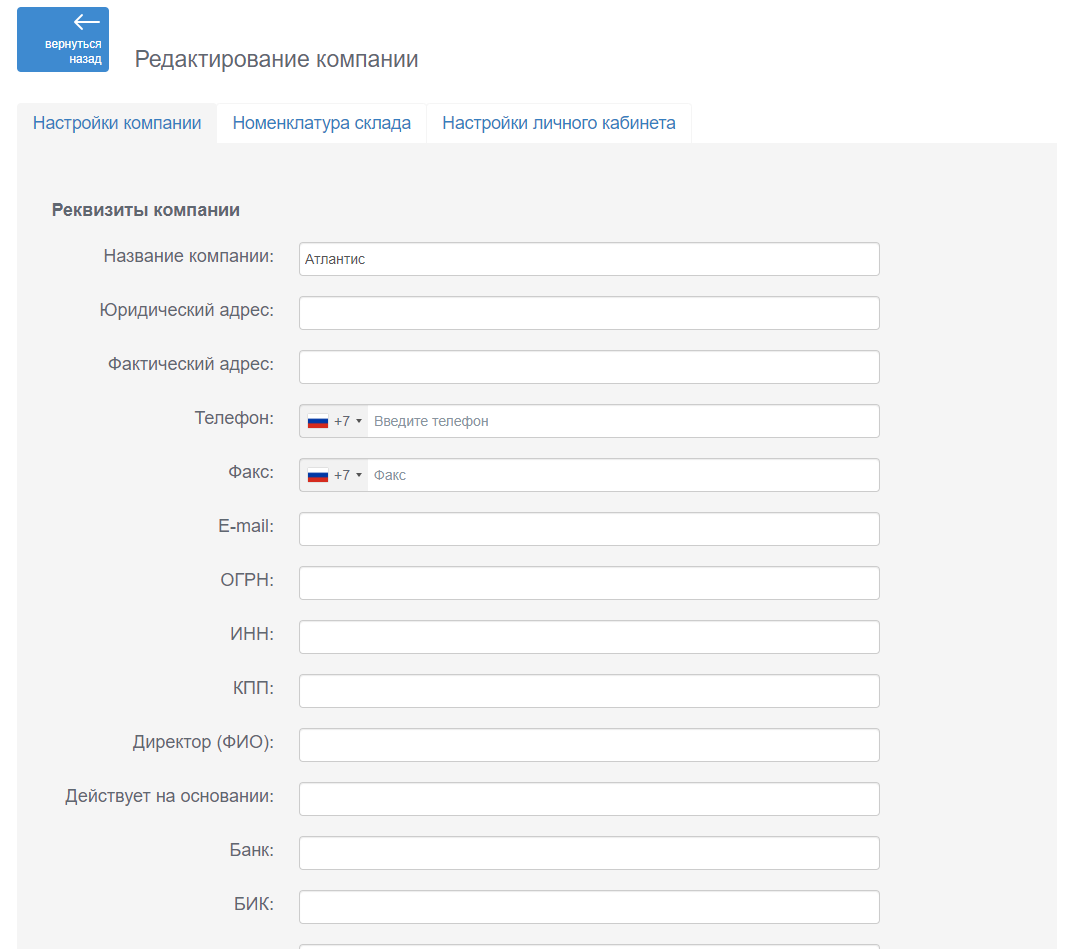 Заполняем:
- название компании
- юридический и фактический адрес
- номер телефона
- адрес электронной почты
- ОГРН, ИНН, КПП
- ФИО директора компании
- банк, БИК, р/счет, к/счет
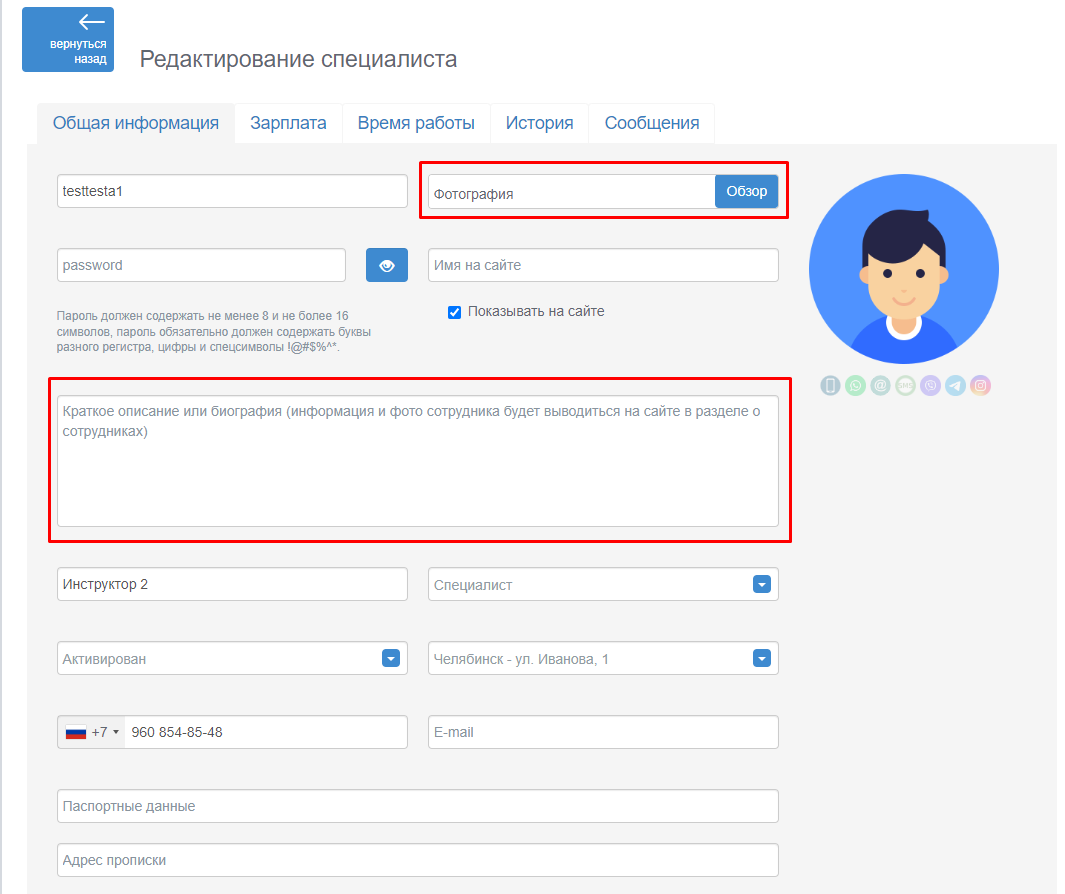 Описание и фото сотрудника будет выводиться в МП в разделе Дополнительно/Специалисты.
Расписание
Для публикации МП важно, чтобы в СРМ было заполнено актуальное расписание.
Для получения пароля, клиенту нужно будет подписаться на ваш бот.Так же мы можем настроить интеграцию с мессенджером WhatsApp, интеграция подключается бесплатно.
Для подключения WhatsApp необходимо зарегистрироваться в сервисе в i2CRM https://i2crm.ru/?refid=1710MA69HL. После регистрации сервис предоставляет 7 дней бесплатного использования, потом включает абонентскую плату. Если сервис не оплачен - интеграция (отправка сообщений в WhatsApp) работать не будет.
Подписываться клиентам на WhatsApp не нужно, привязка происходит автоматически при проведении интеграции.Интеграция с сервисом SMS.ru позволит отправлять клиентам СМС с паролем даже в случае, если клиент не пользуется ни одним из мессенджеров.
Для интеграции необходима регистрация на сайте sms.ru (https://ithelp.sms.ru/). Мы проводим интеграцию бесплатно. Сервис sms.ru берет абонентскую плату. С тарифами можно ознакомиться на их сайте.Подробную информацию об интеграциях можно посмотреть в статье Интеграции с системой Go-CRM
- Тинькофф Банк;
- ЮKassa
- Сбербанк;
Подробная инструкция по подключению эквайринга в разделе Настройка эквайрингаВ СРМ эквайринг для МП настраивается в разделе Управление мобильным приложением.Важно: если эквайринг уже настроен в разделе Настройки - Компании - Настройки личного кабинета, то настраивать эквайринг в разделе Управление мобильным приложением не нужно.Раздел Настройки эквайринга доступен для настроек только в том случае, если в Основных настройках был добавлен API-Ключ.
Если API-Ключ не был добавлен, то выйдет сообщение: Установите API-Ключ для МП в основных настройках. В этом случае нужно перейти на вкладку Основные настройки и добавить API-Ключ.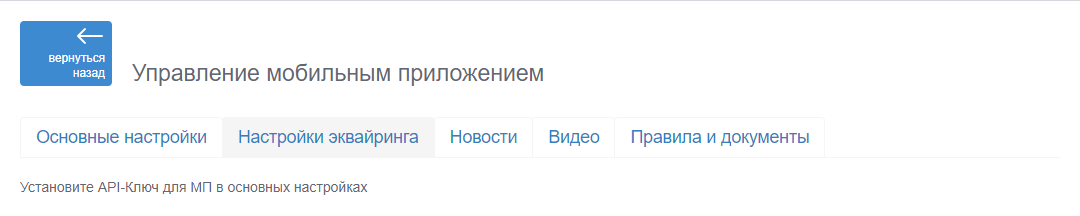 Если в системе добавлено несколько компаний, то настройка эквайринга производится для каждой компании отдельно.
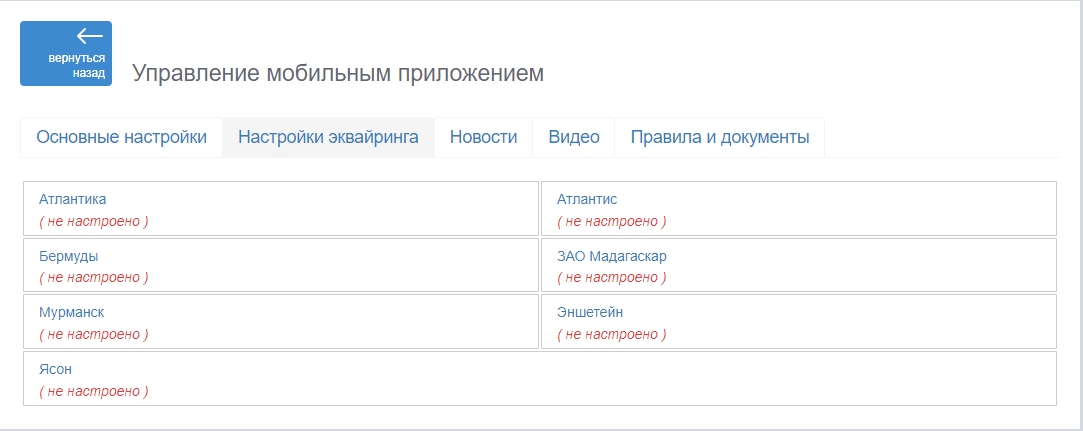 Для настроек доступны поля:Обязательные поля для заполнения
 Выбор провайдера - выберите из списка нужного провайдера. Номер терминала (кошелька) - введите номер кошелька. Проверочное слово - введите проверочное слово. Не обязательные поля для заполнения Процент эквайринга по терминалу - если нужно, введите процент эквайринга. Выбор фискализации - фискализация настраивается в провайдере эквайринга (банке). Если в компании не настроена интеграция с фискальным регистратором, выбор будет недоступен. Категории безналичной оплаты - выберите категорию из списка. Система налогооблажения - выберите систему налогообложения из списка. Ставка НДС - выберите ставку НДС из списка. Публичная оферта - введите текст публичной оферты. Дополнительная информация - если нужно, введите дополнительную информацию. 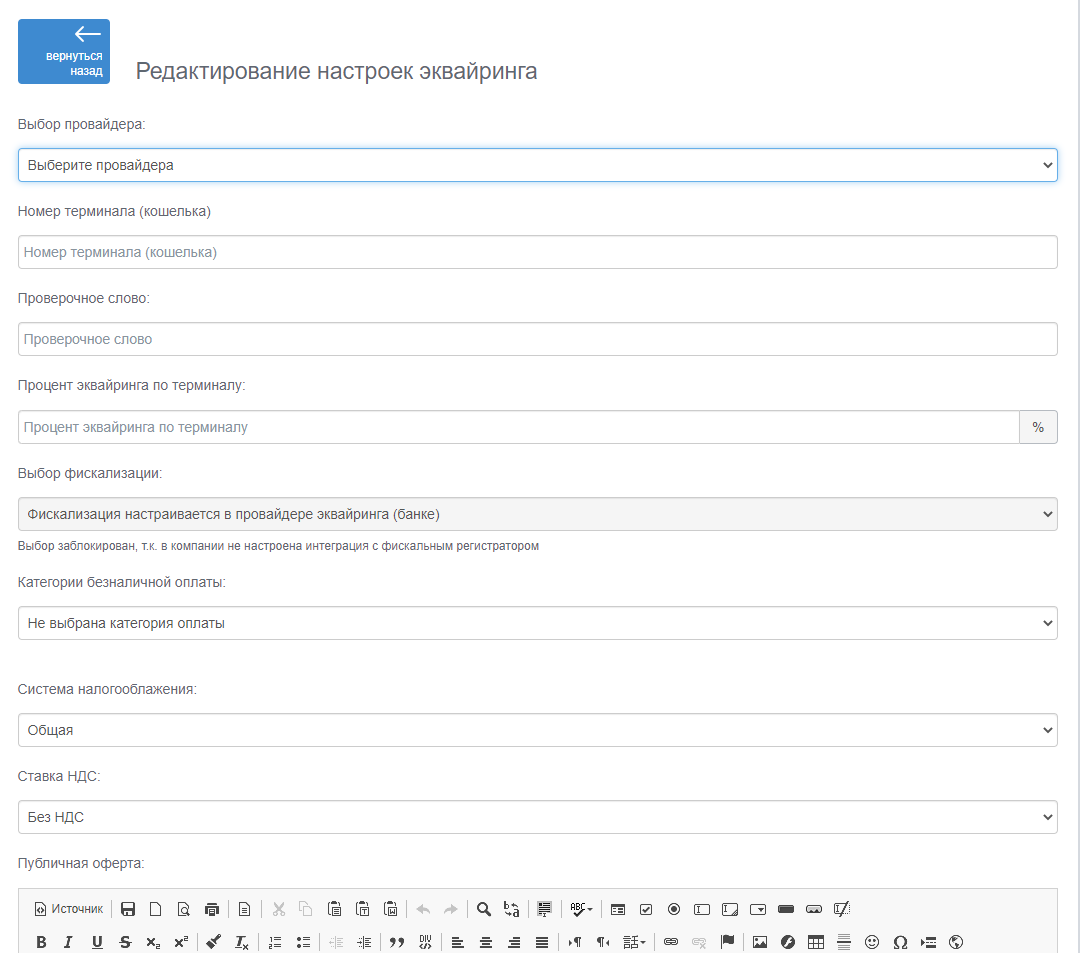
Важно: чтобы абонементы, доступные для продажи, отображались в мобильном приложении, нужно их настроитьНастройка абонементов для отображения доступна в системе в разделе Настройки - Абонементы.
Для настройки нужно сделать следующее:
1. Создать категорию абонементов и в выбрать провайдера. Подробнее о настройке категорий абонементов вы можете посмотреть в разделе Создание категории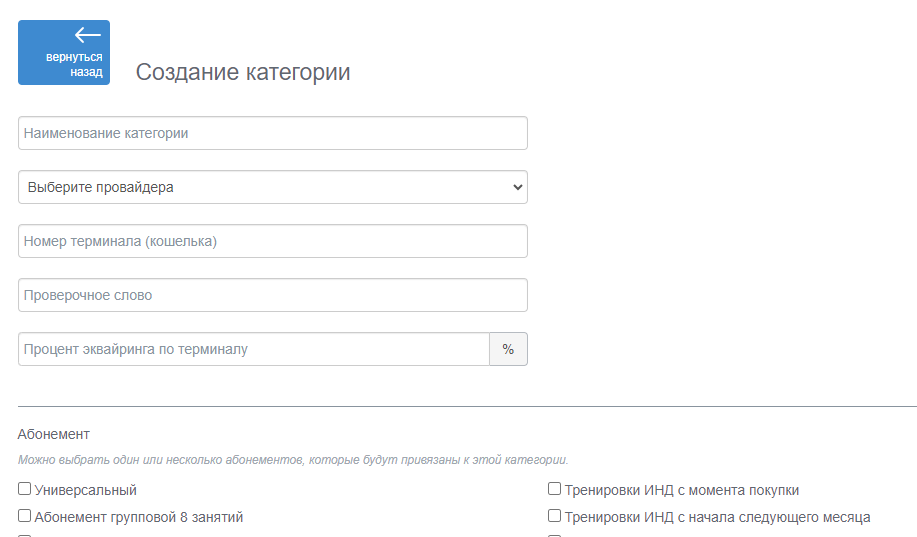 2. В настройках абонемента поставить галочку "Показывать в мобильном приложении и ЛК"
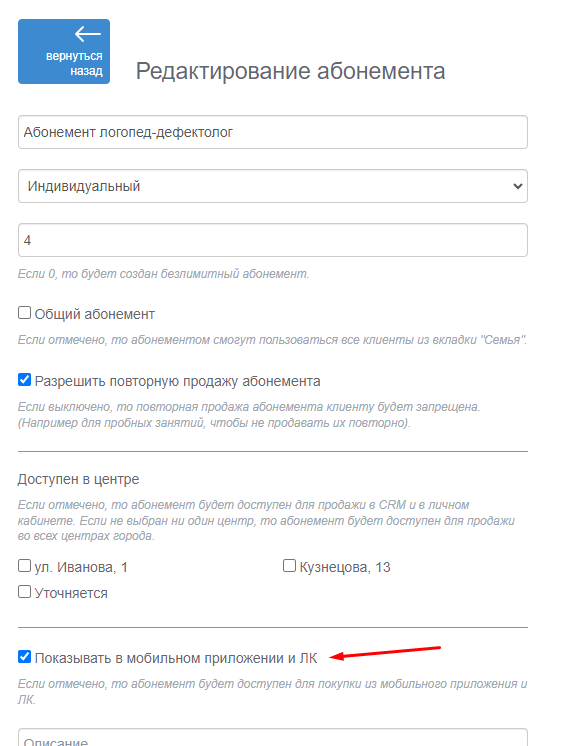 При сохранении этих настроек абонемент будет отображаться в МП в разделе Покупки и будет доступен для продажи.
Важно! Подготовить систему к развороту вы можете самостоятельно по инструкции ниже.
Так же, для заполнения системы, вы можете обратиться в нашу Техническую поддержку. В техническую поддержку нужно будет предоставить данные, указанные в списке ниже.Список данных, нужных для публикации МП (все данные обязательны для заполнения):
1. Имя приложения - по этому имени клиенты смогут найти ваше приложение в PlayMarket и AppStore
2. Логотип, значок, картинки, которые нужно добавить в МП (в формате .png или .jpg ).
3. Описание приложения - будет отображаться на странице приложения в PlayMarket и AppStore. Минимум 100 символов
4. Информация о центре.
- адрес, город (расположения центра)
- адрес электронной почты центра
- номер телефона центра
- время работы центра и администраторов
5. Новости - нужно добавить две-три новости для публикации в МП.
6. Видео - нужно добавить ссылки на видео для публикации в МП.
7. Правила и документы - нужно добавить важную информацию для клиентов: это могут быть правила центра, инструкции, акции и т.д.
8. Реквизиты компании - не будут отображаться в приложении, необходимо для публикации.
- название компании
- юридический и фактический адрес
- номер телефона
- адрес электронной почты
- ОГРН, ИНН, КПП
- ФИО директора компании
- банк, БИК, р/счет, к/счет
9. Специалисты (преподаватели, тренеры) - с описанием их опыта работы и фото.
10. Расписание - в СРМ должно быть заполнено актуальное расписание.
11. Политика конфиденциальности - на главной странице вашего сайта должна быть ссылка на страницу "Политика конфиденциальности" (внизу страницы). Если страницы "Политика конфиденциальности" (ссылки на страницу) нет на вашем сайте, ее нужно добавитьВажно:
в системе должна быть настроена интеграция с мессенджерами, она необходима для авторизации пользователей в приложении (мы можем настроить вам интеграцию с Telegram, этот сервис является бесплатным).Рассмотрим подробнее действия по заполнению системы
Управление мобильным приложением
Данный раздел доступен с главной страницы CRM.В разделе доступны следующие вкладки:Напротив каждого пункта с настройкой есть иконка "i", на которую можно навести курсор для просмотра подсказки.
Для настройки доступны следующие строки:Далее нужно ввести название приложения и нажать Сохранить. Новое приложение отобразится в списке приложений, API-Ключ сформируется автоматически.По необходимости приложение можно изменить, выключить или удалить.Если в настройках добавлено несколько приложений с API-Ключами, то будет доступен выбор приложения.Новости
В раздел Новости нужно добавить две-три новости.В дальнейшем вы можете добавлять, удалять и редактировать новости.
Чтобы создать новость, нужно нажать на кнопку "Добавить новость". В открывшемся окне нужно ввести заголовок и текст новости. Загрузка картинок, фотографий и т.д доступна по кнопке "Выберите файл".Важно: в мобильном приложении мы используем систему responsibility, поэтому можно загрузить картинку любого размера и она "подстроится" под экран телефона.
Для быстрой загрузки картинок в МП можно ограничиться размером картинки 1920×1080 точек (пикселей) и размером до 1Мб.
Чтобы отредактировать уже созданную новость, нажмите на ее заголовок. Откроется окно с новостью, в котором можно внести изменения.При необходимости можно удалить новость по кнопке "Удалить"Видео
В разделе "Видео" нужно добавить видео.Чтобы добавить видео, нужно нажать на кнопку "Добавить видео". В открывшемся окне нужно ввести заголовок и и ссылку на видео.Чтобы отредактировать уже созданное видео, нужно нажать на заголовок. Откроется окно с видео, в котором вы можете внести изменения.При необходимости можно удалить видео по кнопке "Удалить"Правила и документы
В разделе "Правила и документы" нужно добавить важную информацию для клиентов: это могут быть правила центра, инструкции, акции и т.д. При необходимости вы сможете добавлять, удалять или редактировать документы.Чтобы создать правило или документ, нужно нажать на кнопку "Добавить правило/документ". В открывшемся окне нужно ввести заголовок и текст правила или документа.Чтобы отредактировать уже созданное правило или документ, нажмите на его заголовок. Откроется окно, в котором можно внести изменения.При необходимости можно удалить правило или документ по кнопке "Удалить"Информация о центре и компании
Для публикации МП важно заполнить информацию о центре и о компании.Если в вашей системе добавлено несколько центров, то для публикации МП достаточно добавить информацию в один из центров.
В дальнейшем нужно будет заполнить информацию для всех центров и компаний в вашей системе.Информация о центре.
Информацию о центре заполняем в СРМ в разделе Настройки - Центры. Нажимаем на адрес нужного центра и переходим во вкладку Обозначение центра.
В поле Описание нужно добавить информацию для клиентов: - адрес, город (расположения центра)
- адрес электронной почты центра
- номер телефона центра
- время работы центра и администраторов
Так же вы можете добавить описание вашего центра.В поле Координаты центра вы можете добавить координаты вашего центра (необязательно)Далее нужно прикрепить изображения: это может быть скриншот местоположения вашего центра, фотографии с мероприятий, которые проходят в центре и т.д.Реквизиты компании
В разделе Настройки - Компании нужно заполнить реквизиты вашей компании. Эти данные не будут отображаться в приложении, необходимо для публикации.
Заполняем:- название компании
- юридический и фактический адрес
- номер телефона
- адрес электронной почты
- ОГРН, ИНН, КПП
- ФИО директора компании
- банк, БИК, р/счет, к/счет
Специалисты и расписание
СпециалистыВ разделе Настройки - Сотрудники в карточке каждого специалиста (преподавателя, тренера и т.д.) нужно добавить краткое описание или биографию и фото.Описание и фото сотрудника будет выводиться в МП в разделе Дополнительно/Специалисты.Расписание
Для публикации МП важно, чтобы в СРМ было заполнено актуальное расписание.
Политика конфиденциальности
На главной странице вашего сайта должна быть ссылка на страницу "Политика конфиденциальности" (внизу страницы). Если страницы "Политика конфиденциальности" (ссылки на страницу) нет на вашем сайте, ее нужно добавить.Шаблон Политики конфиденциальности вы можете посмотреть по ссылке https://tilda.cc/ru/privacy-generator/Дополнительные настройки
Настройка интеграции с мессенджерами
Важно: в системе должна быть настроена интеграция с мессенджерами и/или СМС. Интеграция необходима для авторизации пользователей в приложении.Мы можем настроить вам интеграцию с Telegram, этот сервис является бесплатным.Для получения пароля, клиенту нужно будет подписаться на ваш бот.Так же мы можем настроить интеграцию с мессенджером WhatsApp, интеграция подключается бесплатно.
Для подключения WhatsApp необходимо зарегистрироваться в сервисе в i2CRM https://i2crm.ru/?refid=1710MA69HL. После регистрации сервис предоставляет 7 дней бесплатного использования, потом включает абонентскую плату. Если сервис не оплачен - интеграция (отправка сообщений в WhatsApp) работать не будет.
Подписываться клиентам на WhatsApp не нужно, привязка происходит автоматически при проведении интеграции.Интеграция с сервисом SMS.ru позволит отправлять клиентам СМС с паролем даже в случае, если клиент не пользуется ни одним из мессенджеров.
Для интеграции необходима регистрация на сайте sms.ru (https://ithelp.sms.ru/). Мы проводим интеграцию бесплатно. Сервис sms.ru берет абонентскую плату. С тарифами можно ознакомиться на их сайте.Подробную информацию об интеграциях можно посмотреть в статье Интеграции с системой Go-CRM
Настройка эквайринга
Доступны настройки эквайринга с банками Тинькофф, ЮKassa, Сбер.Перед настройкой эквайринга нужно зарегистрироваться в соответствующем сервисе:- Тинькофф Банк;
- ЮKassa
- Сбербанк;
Подробная инструкция по подключению эквайринга в разделе Настройка эквайрингаВ СРМ эквайринг для МП настраивается в разделе Управление мобильным приложением.Важно: если эквайринг уже настроен в разделе Настройки - Компании - Настройки личного кабинета, то настраивать эквайринг в разделе Управление мобильным приложением не нужно.Раздел Настройки эквайринга доступен для настроек только в том случае, если в Основных настройках был добавлен API-Ключ.
Если API-Ключ не был добавлен, то выйдет сообщение: Установите API-Ключ для МП в основных настройках. В этом случае нужно перейти на вкладку Основные настройки и добавить API-Ключ.
Если в системе добавлено несколько компаний, то настройка эквайринга производится для каждой компании отдельно.Для настроек доступны поля:Обязательные поля для заполнения Важно: чтобы абонементы, доступные для продажи, отображались в мобильном приложении, нужно их настроитьНастройка абонементов для отображения доступна в системе в разделе Настройки - Абонементы.
Для настройки нужно сделать следующее:
1. Создать категорию абонементов и в выбрать провайдера. Подробнее о настройке категорий абонементов вы можете посмотреть в разделе Создание категории
2. В настройках абонемента поставить галочку "Показывать в мобильном приложении и ЛК"При сохранении этих настроек абонемент будет отображаться в МП в разделе Покупки и будет доступен для продажи.


