


Мобильное приложение Go-CRM создается для каждого центра отдельно. Приложение доступно на платформах Android и iOS. Подробную информацию о брендированных приложениях Go-CRM вы найдете на странице Брендированные приложения Go-CRM
Рассмотрим подробно все возможности и функционал мобильного приложения.
Общие сведения
Мобильное приложение предназначено для клиентов вашей СРМ.
В приложении клиенты могут:
- Получать уведомления, напоминания, сообщения.
- Выбирать и оплачивать абонементы.
- Самостоятельно записываться на занятия.
- Видеть свои абонементы, остатки занятий, дату и время следующего занятия, свои посещенные и пропущенные занятия.
- Видеть ваши публикации, новости, акции, информацию о тренерах, контакты центра.
- Менять свой профиль (номер телефона, имя, фото, дату рождения)
Мобильное приложение создается на платформах Android и iOS.
- Скачать приложение на устройства Android можно в Google Play.
Для этого сделайте следующее:
1. Откройте Google Play одним из двух способов:
- Запустите приложение Google Play на мобильном устройстве.
- Перейдите на страницу play.google.com на компьютере.
2. Найдите нужное приложение.
3. Скачайте и установите приложение.
- Загрузка приложения на iPhone или iPad доступна в приложении App Store.
Для этого сделайте следующее:
1. Откройте приложение App Store.2. Найдите нужное приложение.
3. Скачайте и установите приложение.
Вход/Регистрация клиента
Клиент зарегистрирован в системе
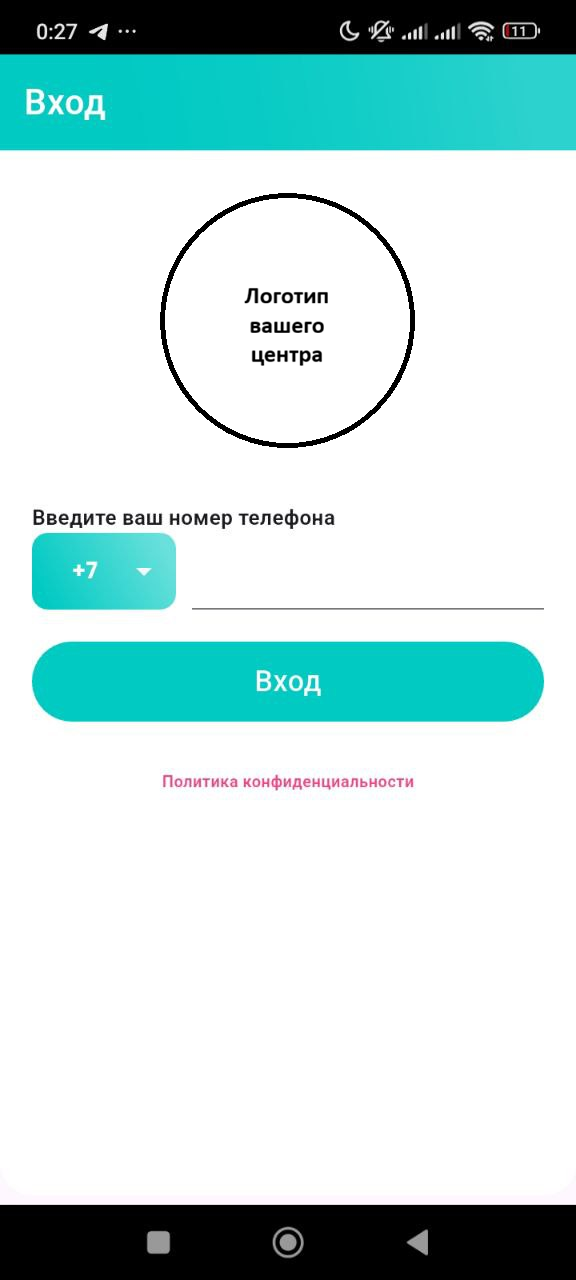
Если клиент уже зарегистрирован в системе, то для входа в мобильное приложение ему нужно ввести номер вашего телефона (без +7, 8). Данный номер телефона должен быть указан в карте клиента в качестве основного номера.
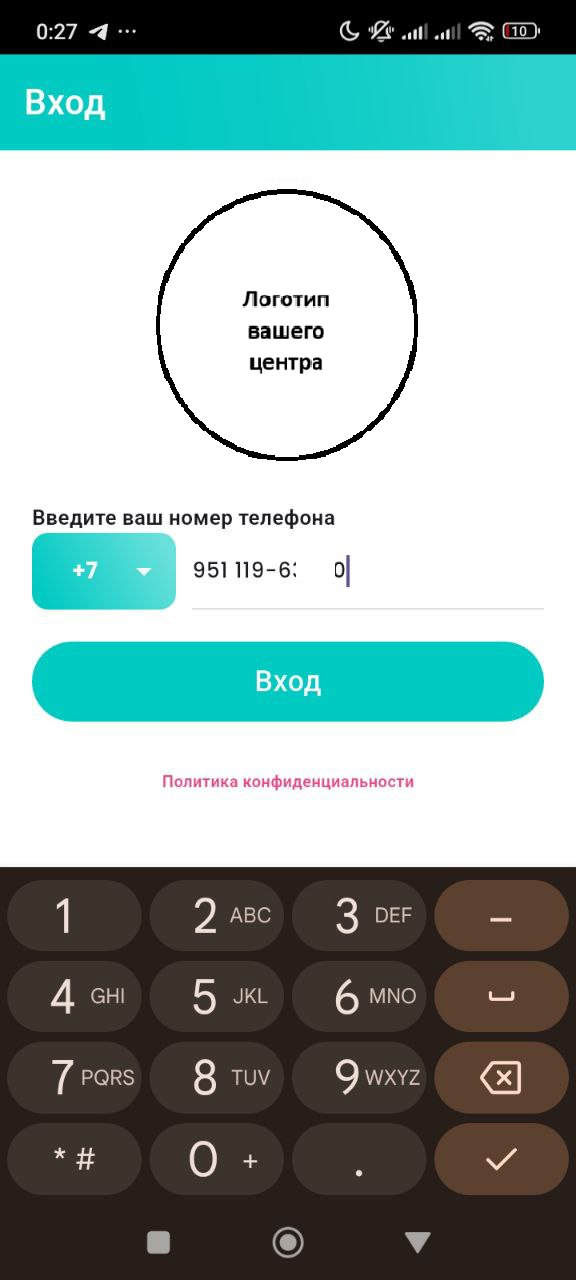
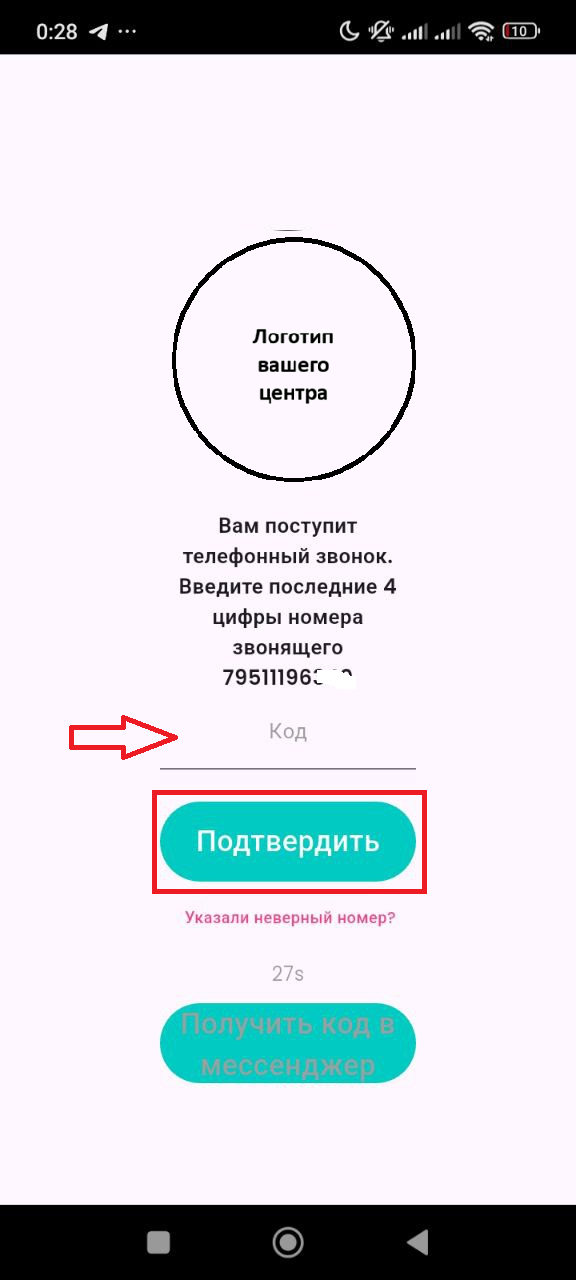
Далее клиенту поступит звонок. В поле ввода кода необходимо ввести последние 4 цифры входящего номера. Отвечать на звонок не нужно.
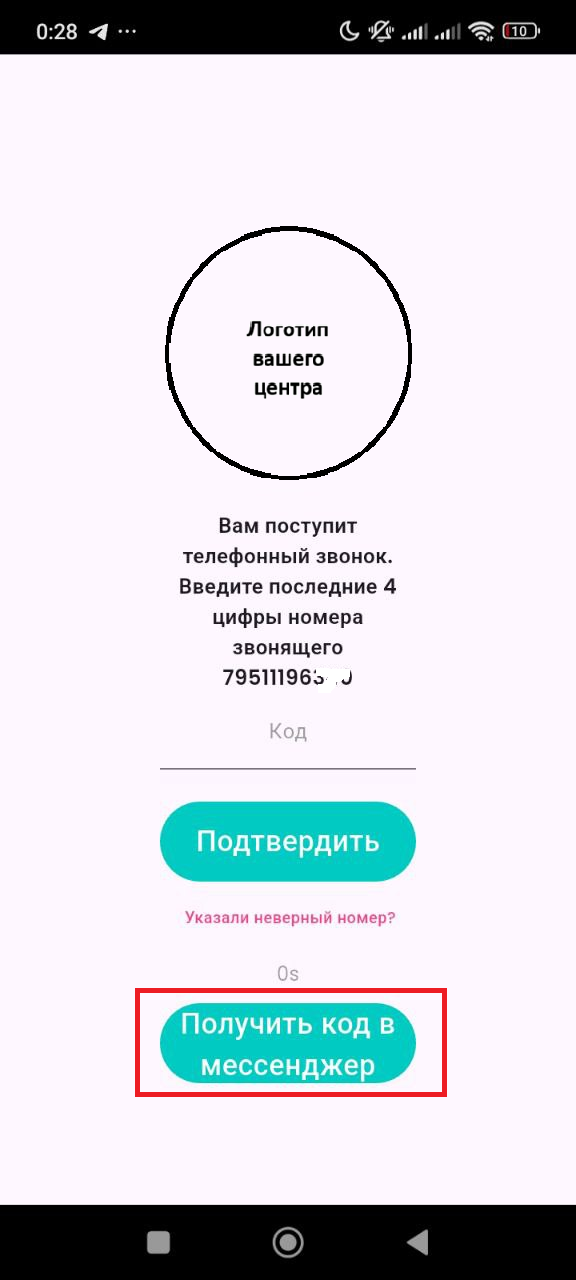
По истечению 30 секунд можно Получить код в мессенджеры.
Приложение позволяет направлять код в тот канал, который активен в карте конкретного клиента (СМС, WhatsApp, Telegram, Max, VKontakte, МП). Если в карте клиента несколько активных каналов, тогда код будет поступать в активный канал в порядке приоритета, заложенного в систему.
Клиент не зарегистрирован в системе
Если клиента еще нет в системе, он сможет самостоятельно зарегистрироваться через мобильное приложение по кнопке "Регистрация". После ввода номера телефона система автоматически проверяет, есть ли такой номер телефона в системе. Если нет, то приложение переводит клиента на страницу Регистрации.
В открывшемся окне "Регистрация" клиенту нужно ввести свои данные и выбрать центр, который он хочет посещать.После успешной регистрации клиенту будет отправлен код в в виде звонка, необходимо ввести последние 4 цифры входящего номера. Отвечать на звонок не нужно. 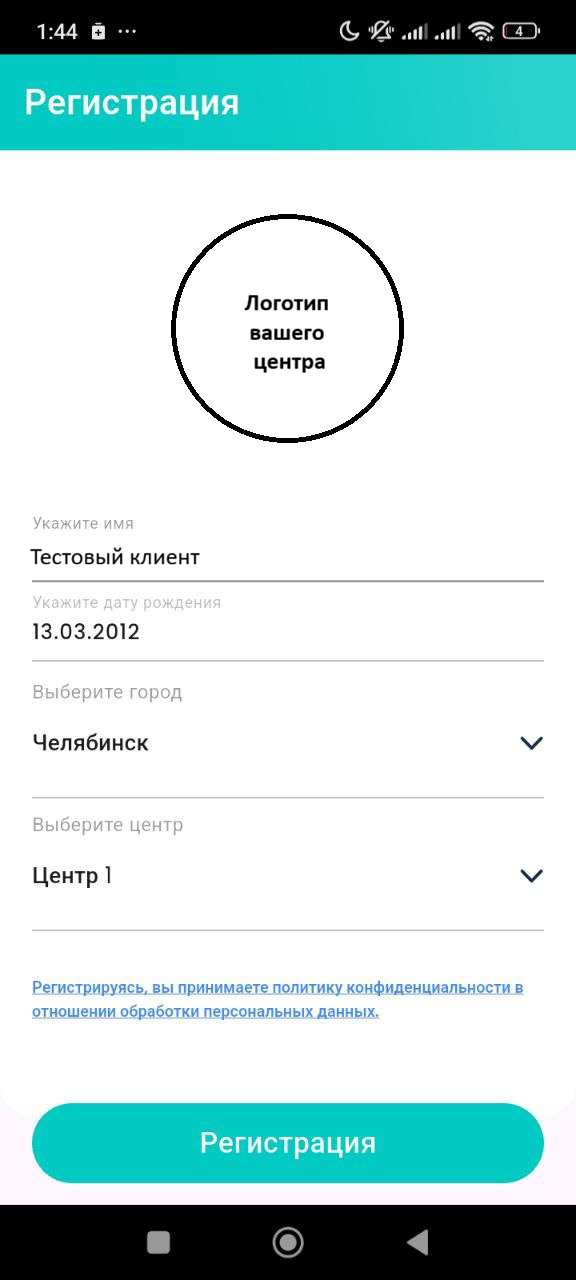
В СРМ данная регистрация отобразится как заявка в разделе Заявки в том центре, который был выбран при регистрации. Данную заявку нужно обработать: создать карточку клиента (если клиент будет посещать данный центр) или отправить заявку в архив.
Важно: Если заявка будет отправлена в архив, по ней будет автоматически создана карточка клиента со статусом "В архиве".
В разделе Заявки во вкладке "Архивные" такая заявка отображаться не будет. 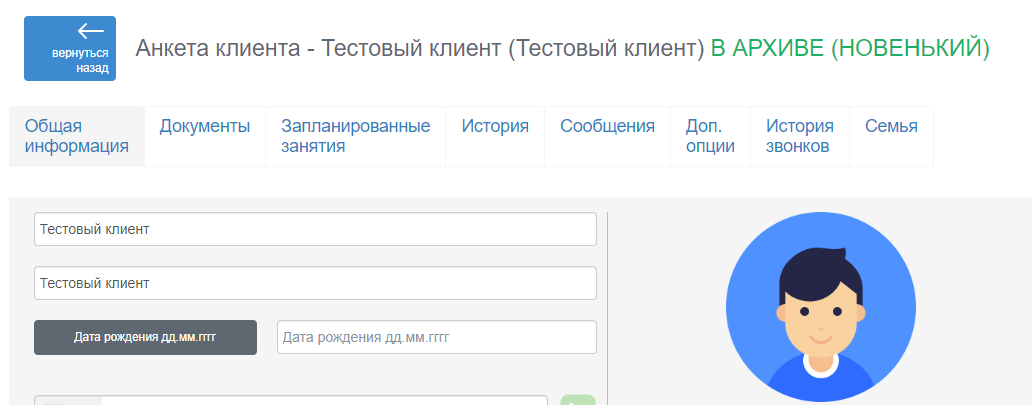
Описание МП
Главная страница
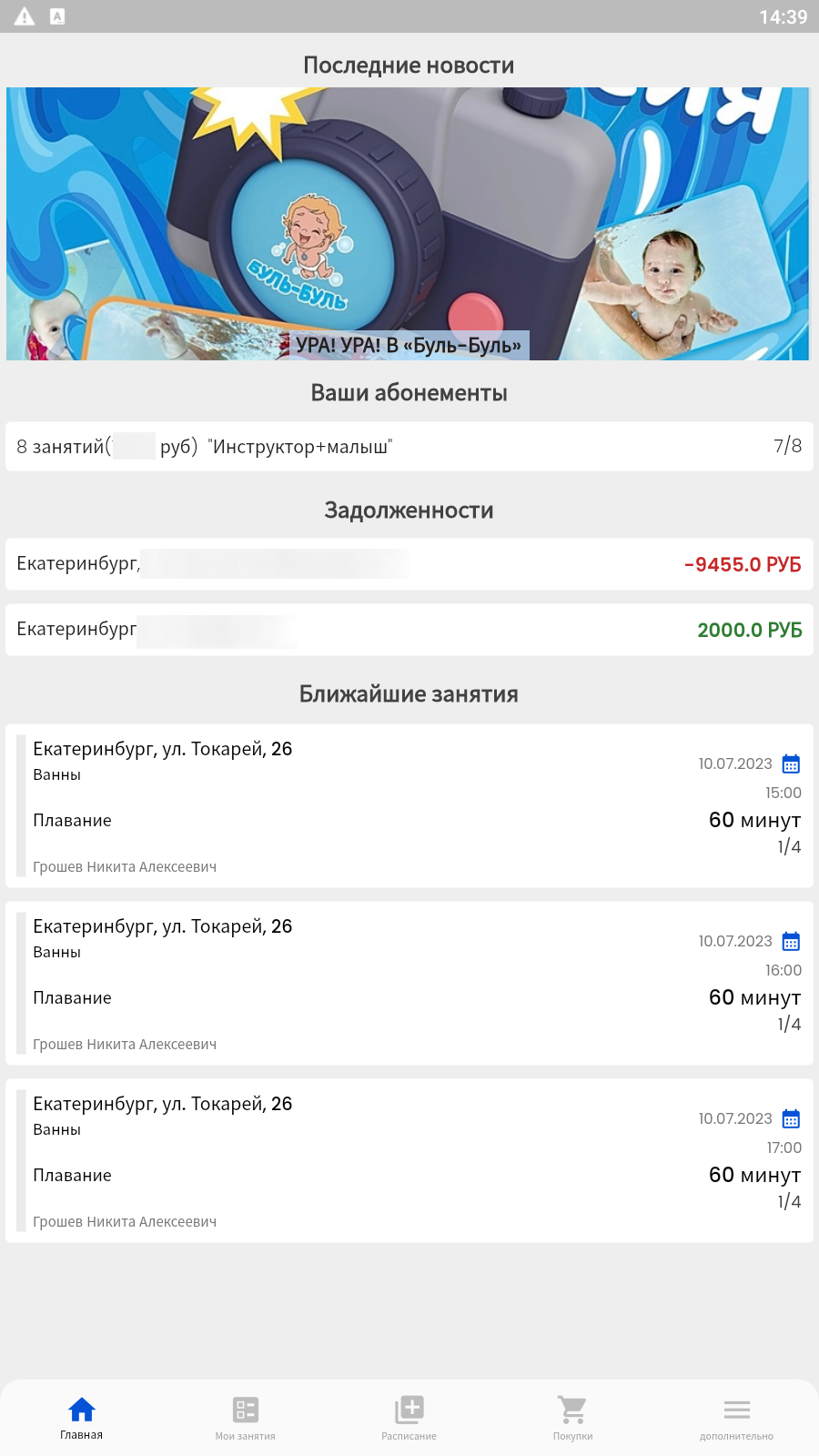 На Главной странице приложения отображаются разделы:
- Последние новости - отображаются новости, которые были добавлены в раздел "Управление мобильным приложением"/"Новости" (максимум 5 новостей, которые были добавлены последними).
- Ваши абонементы - сюда подтягивается информация о действующих абонементах клиента: название абонемента, его стоимость, остаток/общее количество занятий по абонементу.
- Задолженности - отображаются все задолженности по клиенту: если клиент должен центру (красным цветом) и если центр должен клиенту (зеленым цветом). Если клиент посещает несколько центров, информация по задолженности подтягивается из всех центров.
- Ближайшие занятия - показаны занятия на текущий день, запланированные в центре.
Мои занятия
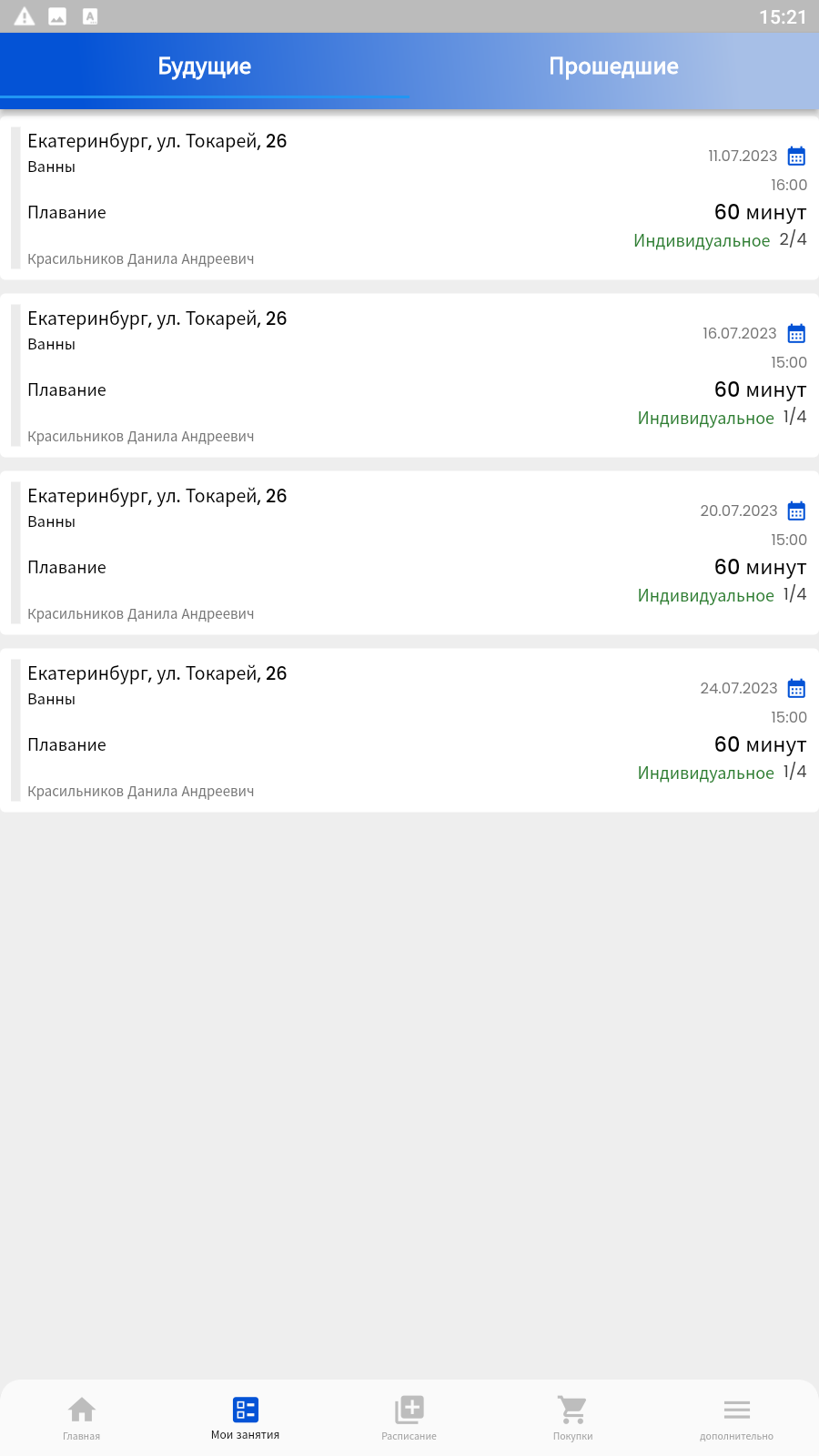
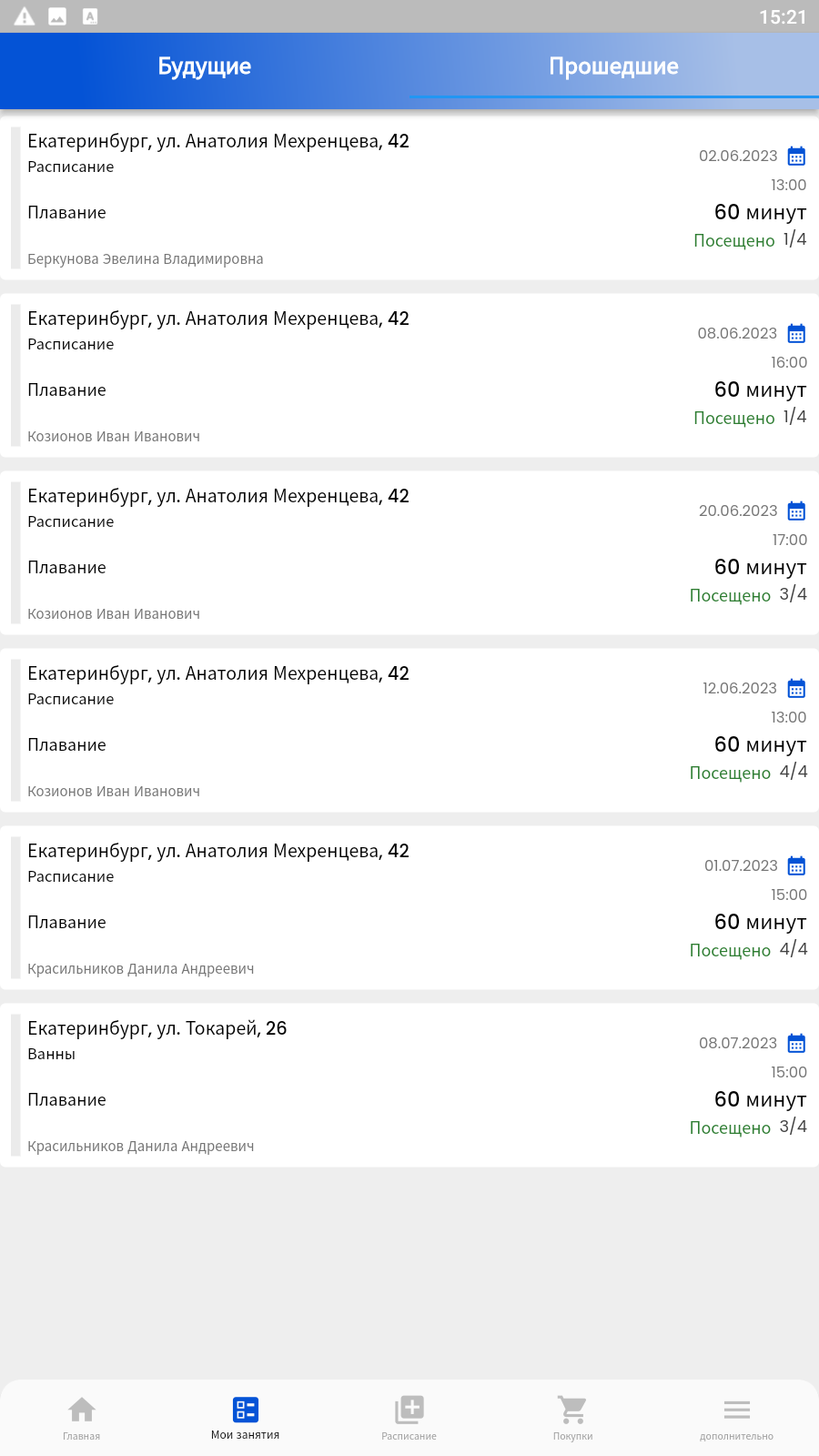
На странице "Мои занятия" отображаются две вкладки:
- Будущие - это запланированные занятия клиента, информация подтягивается из карточки клиента из раздела "Запланированные занятия".
- Прошедшие - показаны посещенные и пропущенные занятия клиента. Данные о занятиях подтягиваются из карточки клиента из раздела Доп. опции.
Расписание
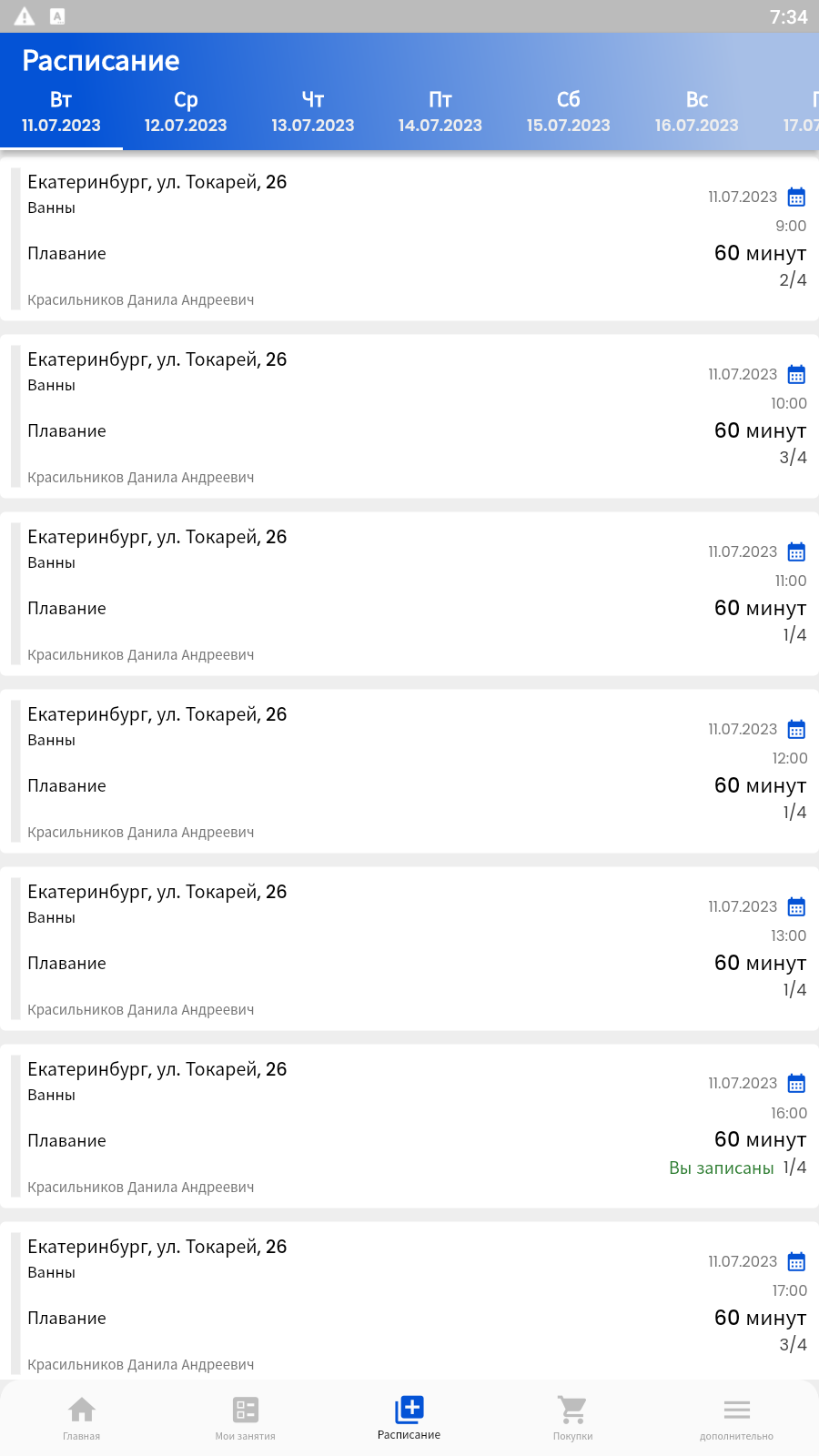 На странице Расписание показаны все занятия, запланированные в центре, на ближайшие 7 дней. Данные подтягиваются из СРМ из раздела Расписание.
Важно! В приложении отображаются только те занятия, которые запланированы в системе.
Занятия с пометкой "Бронь" не отображаются в приложении. Так же не отображаются занятия, у которых в СРМ поставлена галочка "Никого не добавлять на занятие".
Покупки
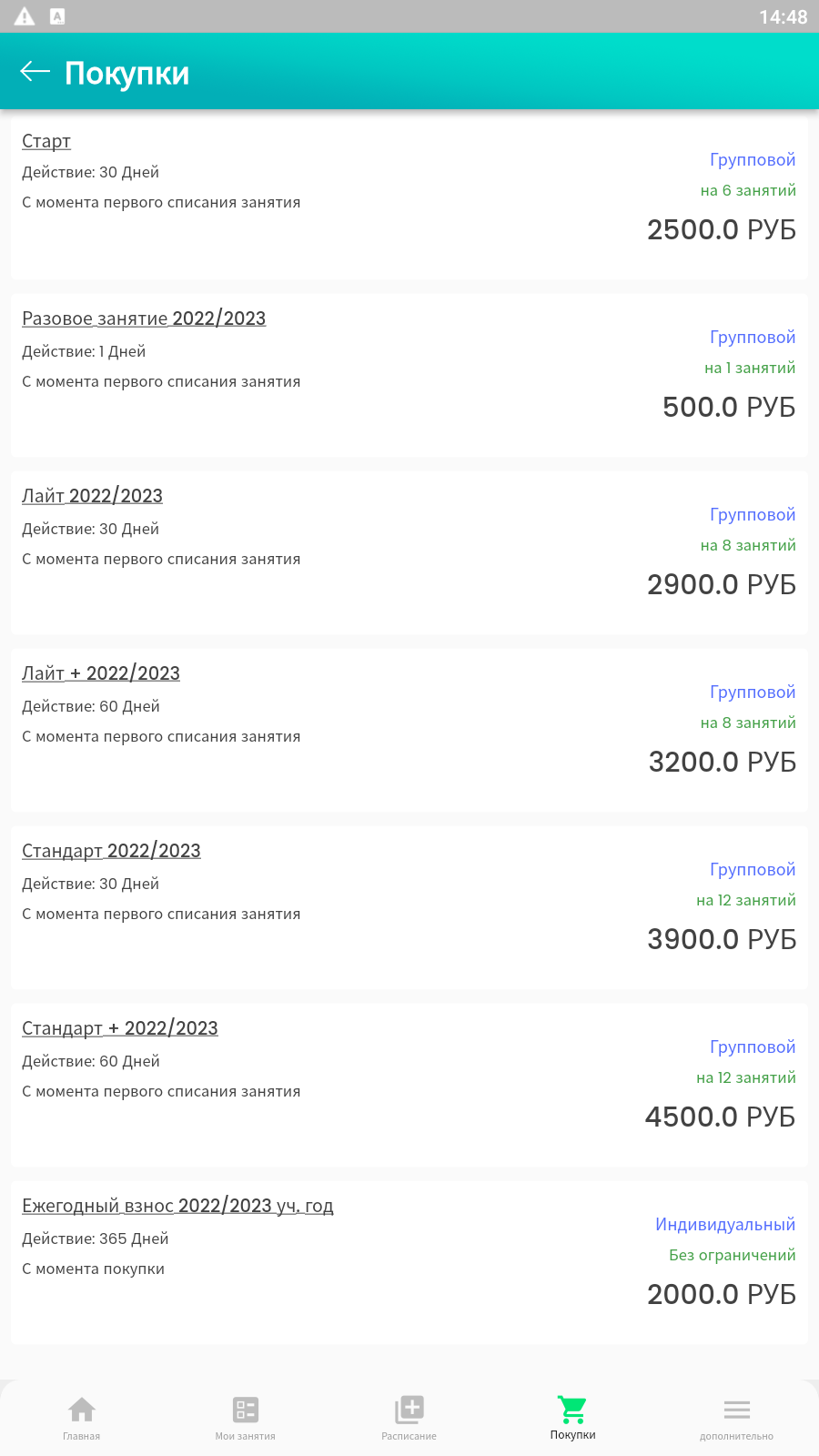 На странице Покупки отображаются все абонементы, доступные для покупки.При нажатии на абонемент откроется страница покупки с подробной информацией об абонементе.Перед оплатой нужно поставить галочку напротив "Подтверждаю что ознакомлен и согласен с условиями оферты". Текст оферты можно прочитать на этой же странице по ссылке "Условия оферты"
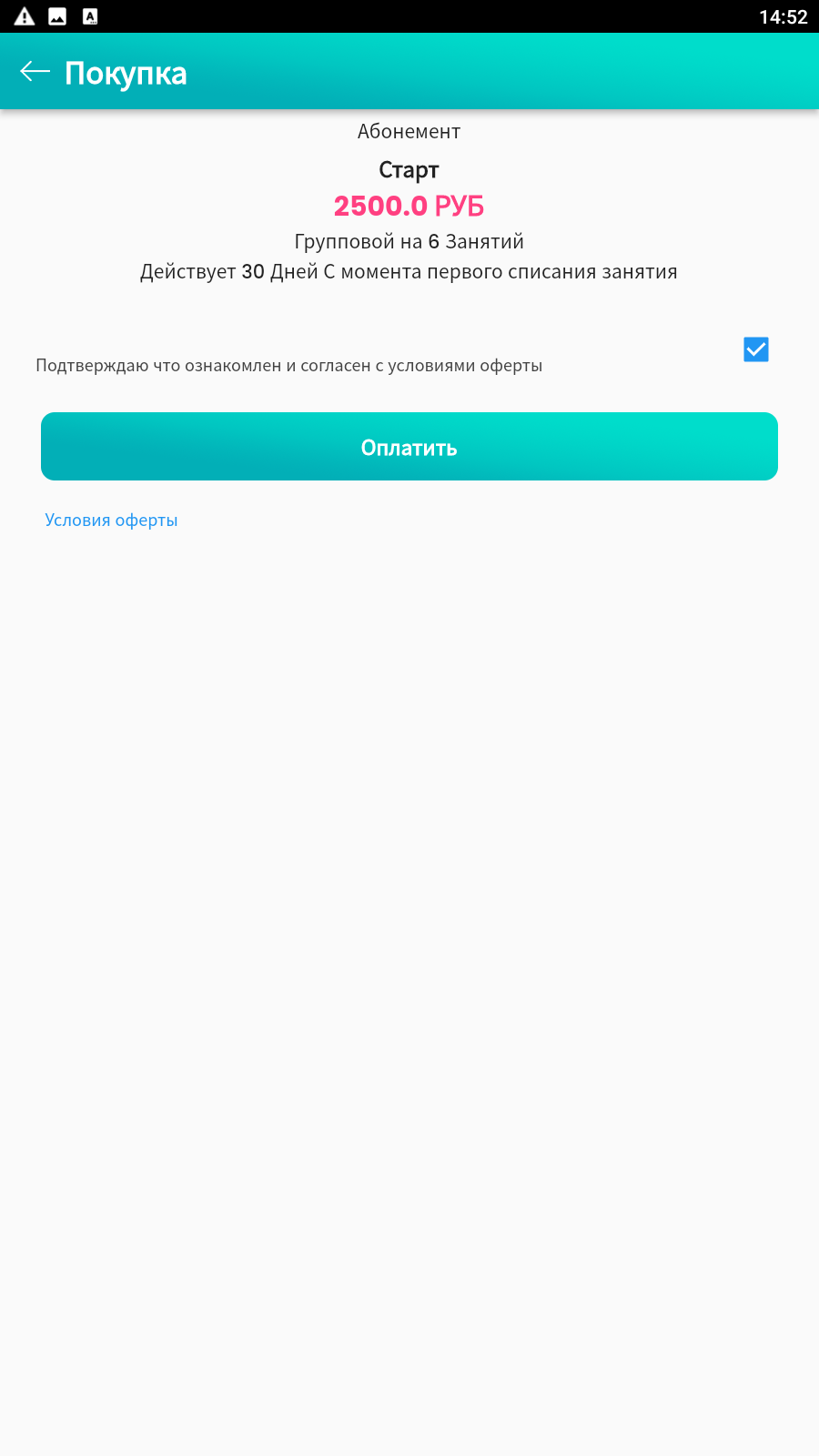 Для оплаты абонемента нужно нажать кнопку "Оплатить" и в открывшемся окне ввести данные карты.
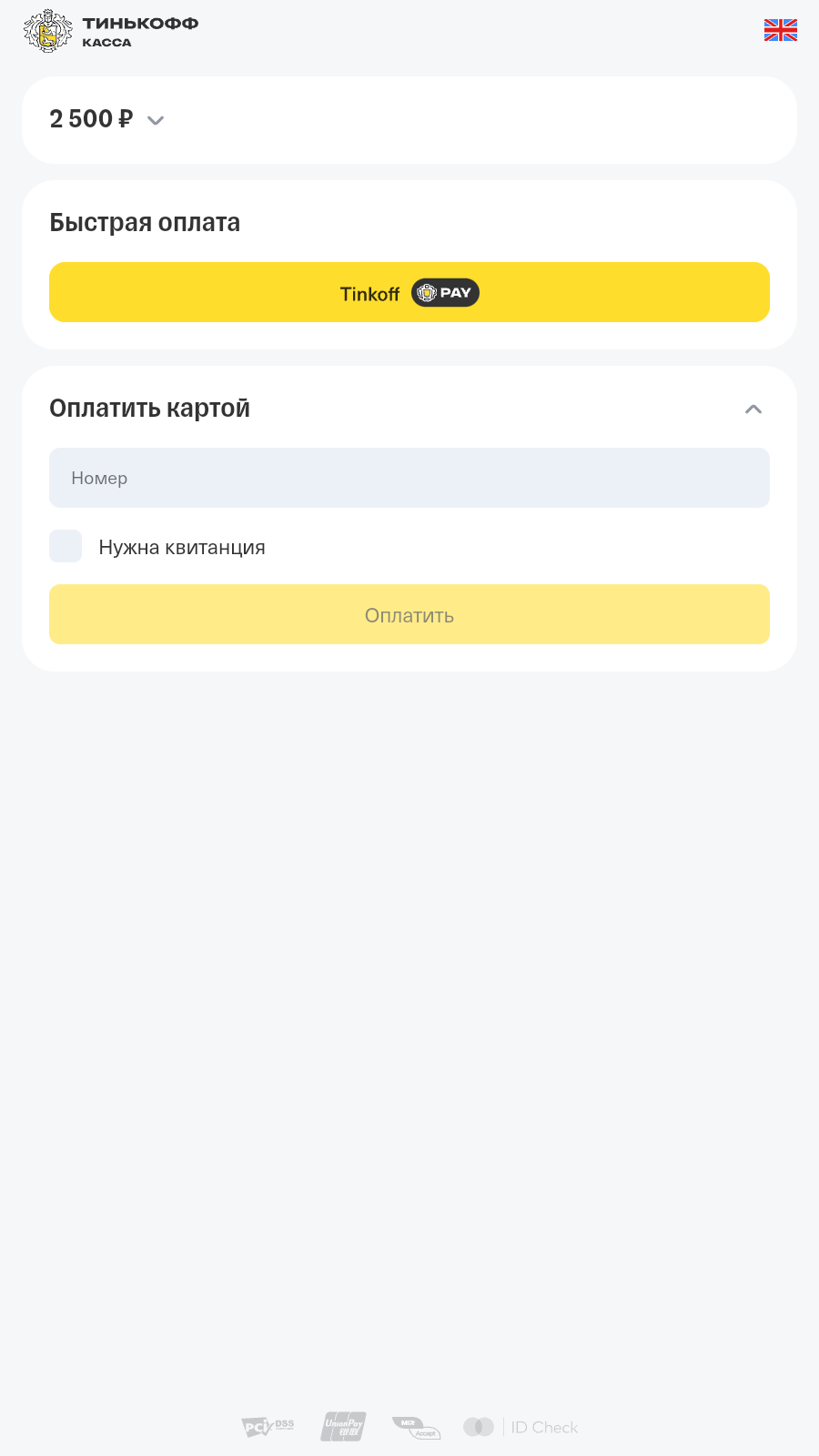 Оплаченный абонемент отобразится в приложении на главной странице и в системе в карточке клиента.
Дополнительно
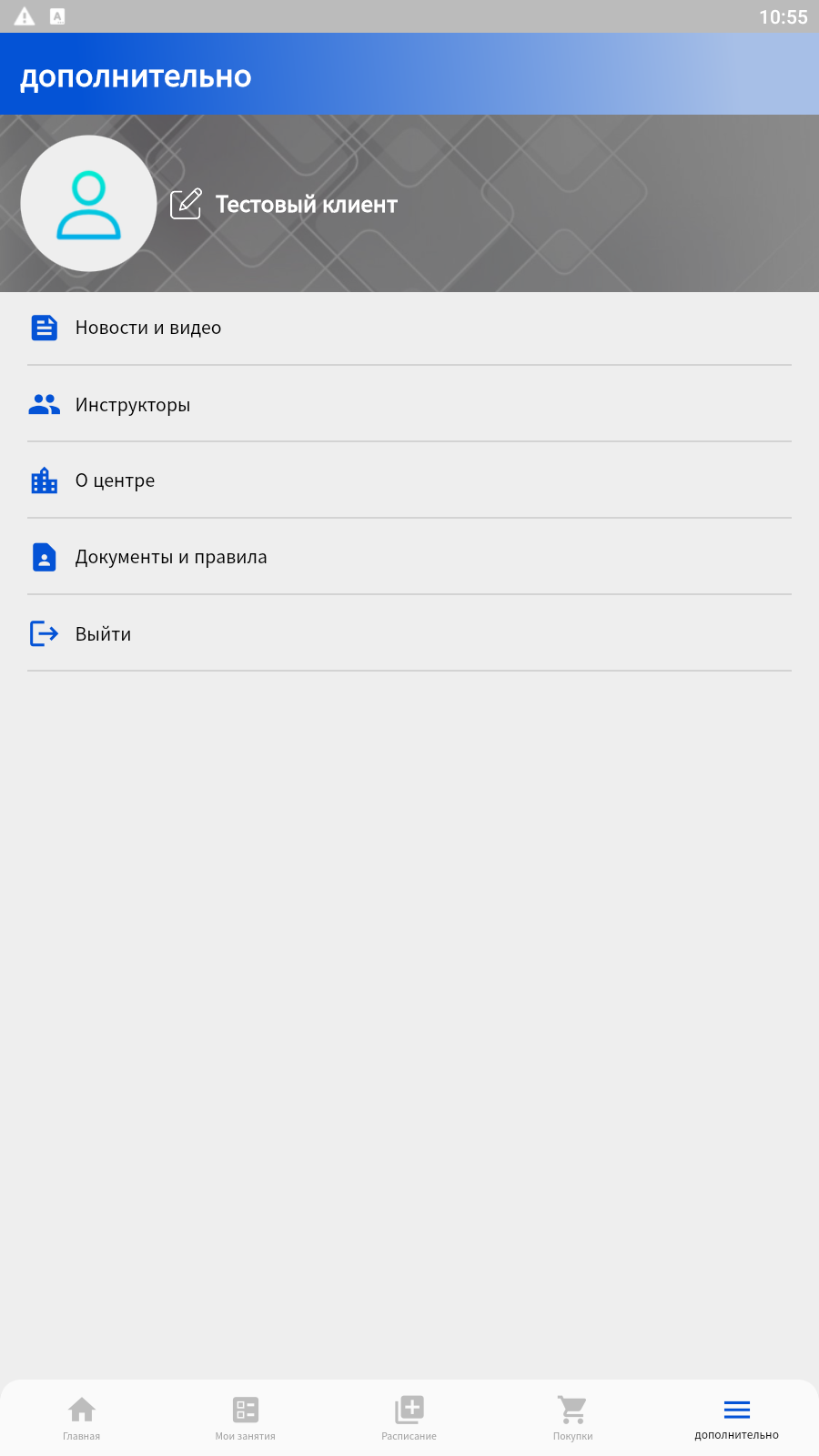 На странице Дополнительно отображаются разделы:
- Новости и видео
- Специалисты - в разных системах раздел может называться по разному: Инструкторы, Педагоги, Тренеры и т.д. Это зависит от настроек системы.
- О центре
- Документы и правила
- Выйти
В раздел Новости и видео, во вкладку Новости, подтягиваются все новости, добавленные в систему в разделе Управление мобильным приложением/Новости. При нажатии на новость, открывается страница с новостью. 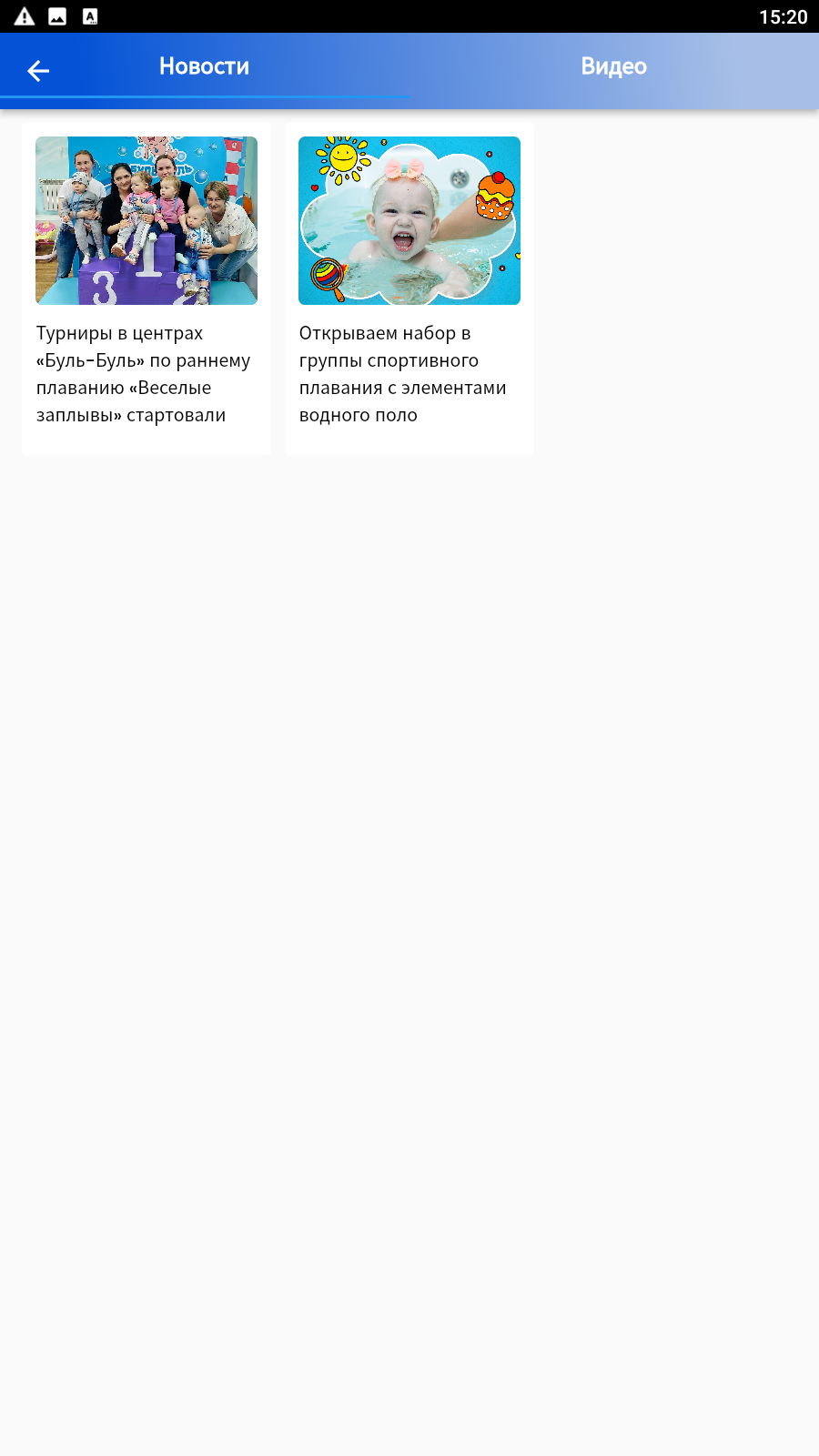 Во вкладке Видео отображаются видео, загруженные в систему в разделе Управление мобильным приложением/Видео. Посмотреть видео можно, нажав на соответствующую картинку.
 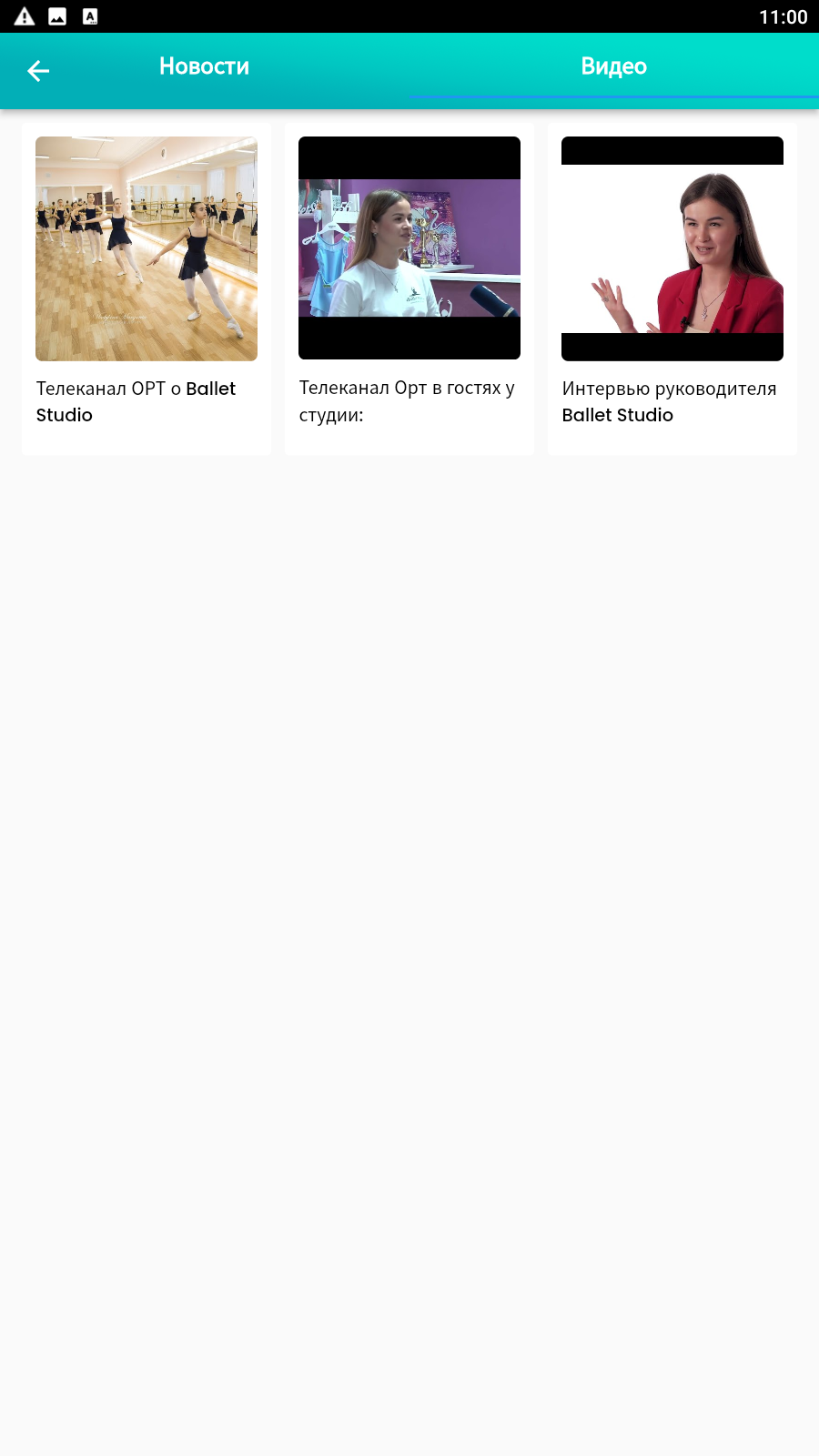 В разделе Специалисты отображаются все инструкторы, педагоги, тренеры, которые добавлены в систему в разделе Сотрудники.
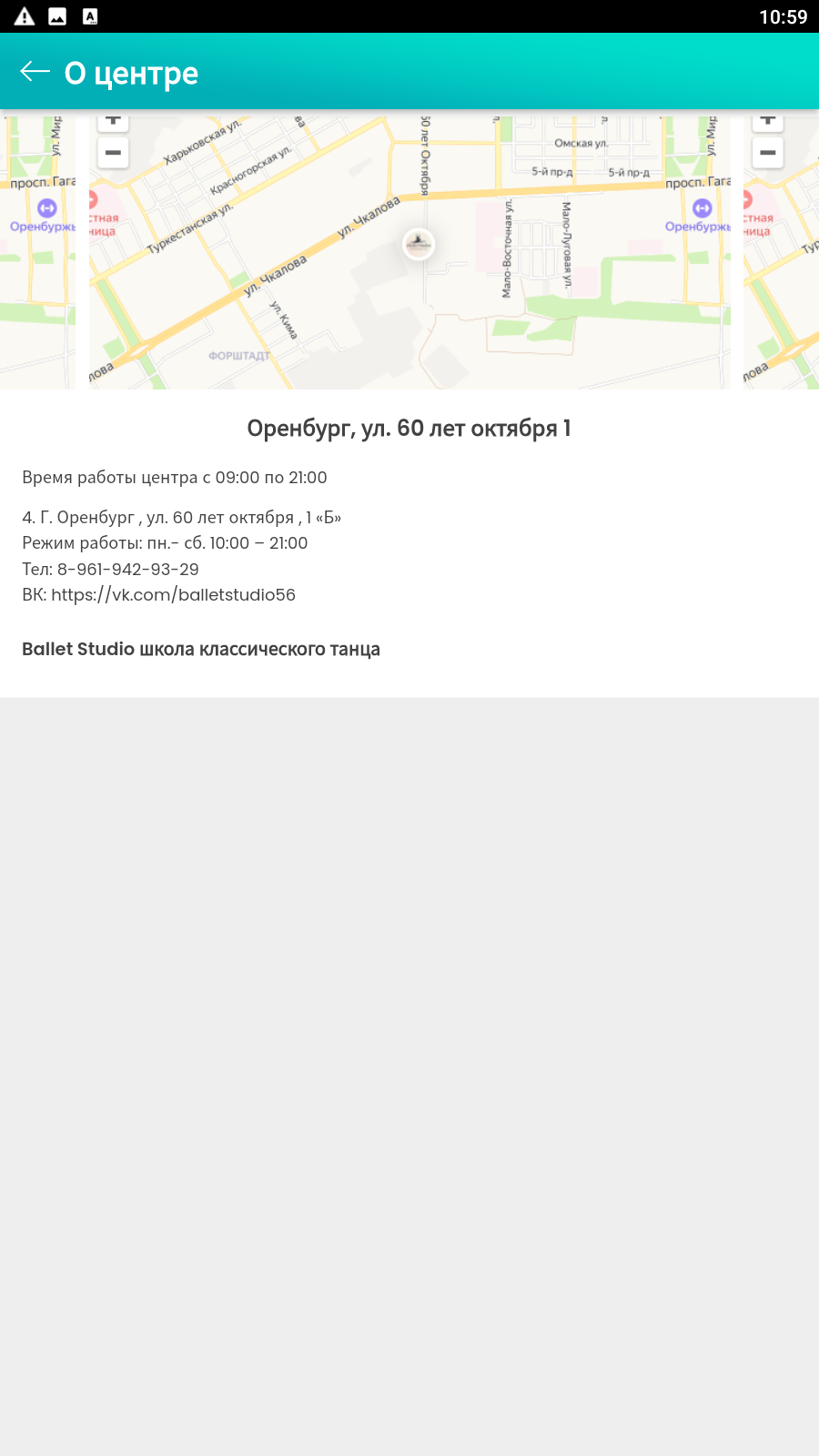
Важно: в данном разделе отображаются только специалисты. Директора, администраторы и др. в приложении не отображаются. 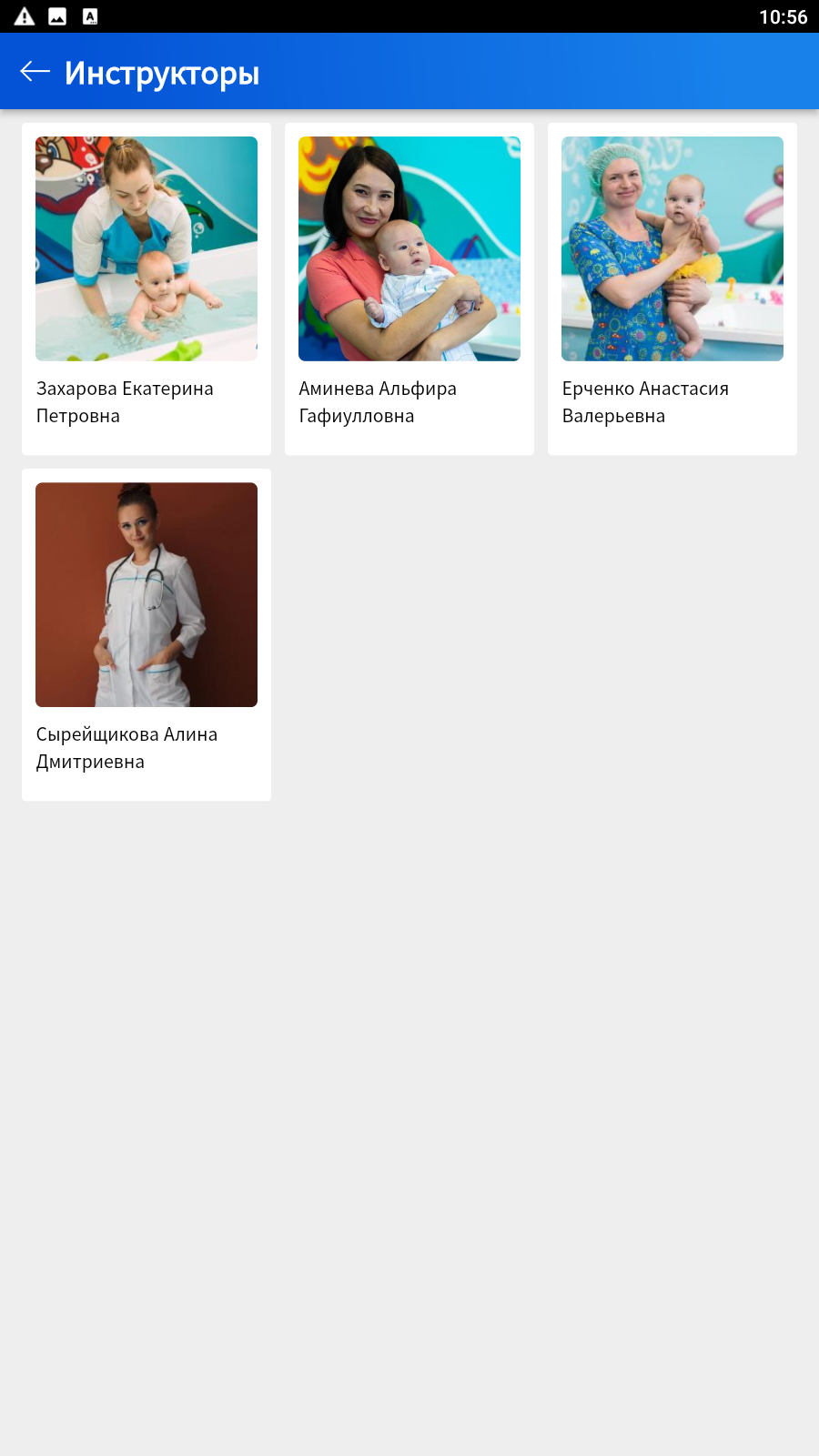 В разделе О центре отображается основная информация о центре. Данные подтягиваются из системы из раздела Настройки/Центры/Обозначение центра.
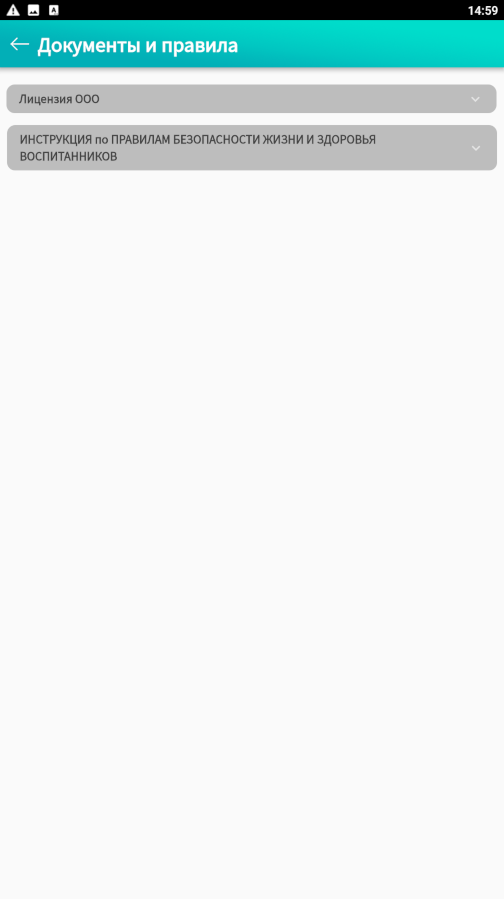
  Раздел Документы и правила содержит документы, правила, инструкции и т.д., нужные для работы центра. Информация подтягивается из раздела Управление мобильным приложением/Правила и документы. Для просмотра документа нужно нажать на его название.
 Подробную информацию о настройках мобильного приложения вы найдете на странице Управление мобильным приложением


