


Уровень доступа: региональный директор, администратор, инструкторВ данном разделе можно просмотреть список групп, отредактировать их или добавить новую группу. В списке показаны:Дата и время создания/изменения группы; Название группы; Численность группы; Заметки; Действие (редактировать); 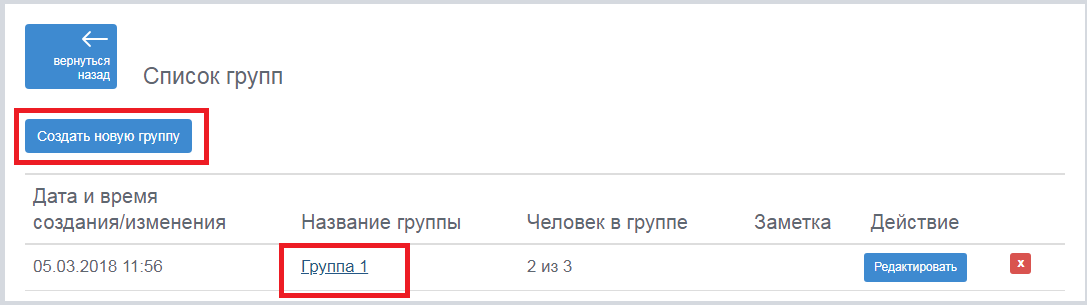 Для создания группы введите следующие данные:
Название группы; Максимальное количество человек в группе; Доступные услуги (плавание, развитие, плавание мини) отмечаем нужные; Клиенты в группе 0/0; Заметки Сохраняете изменения. Для редактирование группы нажмите на название группы или действие. В карточке группы указана общая информация:
Информация при создании; Информация о занятиях (можно назначить следующее, спланировать); Список по оплате и посещению (можно оставить комментарий) Есть возможность планирования занятий:При планировании занятий можно выставить определенную периодичность занятий (день, неделя, месяц) и повтор занятий с интервалом от 1 до 7 недель, а так же выбрать удобный для посещений день недели. Таким образом, можно разом распланировать занятия на несколько недель/месяцев вперёд. При планировании система может уведомлять вас, если планируемое занятие попадает на уже существующее индивидуальное занятие - в этом случае будет поставлена задача администратору на ручную корректировку занятия. Директор может планировать занятия за прошедшее время.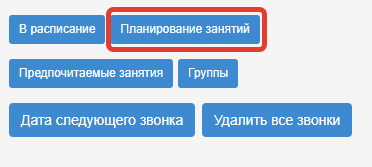
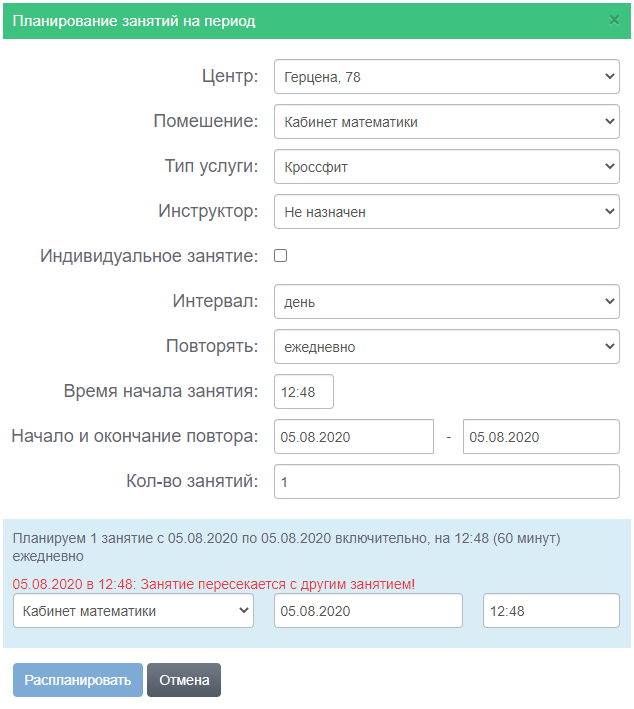 При включении настройки "Инструктор привязывается ко времени занятия" появляются выпадающие списки:
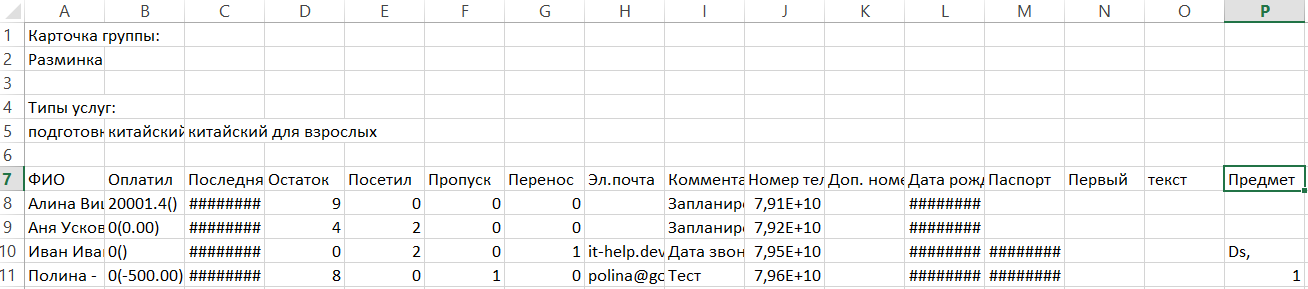
Тип занятий (появляется, если есть не привязанные к типам занятий услуги); Инструктор, который будет установлен на все планируемые занятия. Система выдаст ошибку, если:в указанное время центр не работает; в указанное время стоит бронь; в занятии набрано максимальное количество человек или максимальное количество человек будет превышено после планирования; в настройках занятия отмечен чек-бокс "никого не добавлять на занятие"; клиент уже записан на данное занятие. В этих случаях, система предложит заменить помещение, дату и время занятия.Есть возможность выгрузить в формат Excel (CSV) таблицу со списком клиентов и данными по покупкам, посещениям и комментариям, а также название группы и типы занятий группы. Для этого необходимо нажать кнопку “Сохранить в файл”. На компьютере сотрудника откроется файл с полями: ФИО, Оплатил, Последняя оплата, Остаток, Посетил, Пропуск, Перенос, Эл.почта, Комментарий. Номер телефона , Доп. номер телефона, Дата рождения, *Дополнительное поле 1*, *Дополнительное поле 2*.... *Дополнительное поле n+1*. Где все дополнительные поля, это все дополнительные поля и карточки клиента.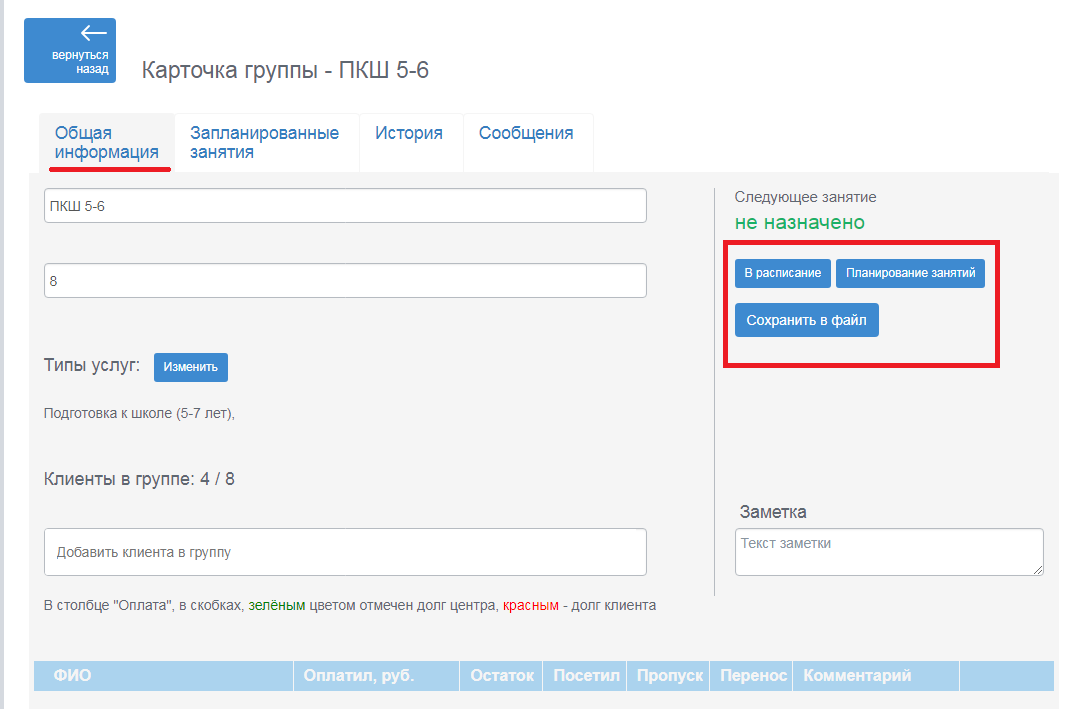 Например, файл может выглядеть так:
  В Карточке группы вы можете поставить занятия в параллельных кабинетах. Параллельная работа с помещениями - это назначения одного занятия в разных помещениях (Кабинетах), когда в одном помещении занятие считается основным, а во втором помещении создается бронь. Такое планирование занятий бывает необходимо, когда мы проводим занятие в кабинете №1, но в это же время на занятии присутствуют клиенты из кабинета №2 (например, по видеосвязи).Для подключения настройки обратитесь в техническую поддержку.Подробную информацию вы можете узнать в статье Запланированные занятия. Здесь отображаются назначенные даты посещения для данной группы, где указано:
Дата (директор может выбрать прошедшую дату); Время; Тип услуги; Центр посещения; Кто назначил; Когда назначил; Инструктор. Можно отменить занятия, выбрав их галочкой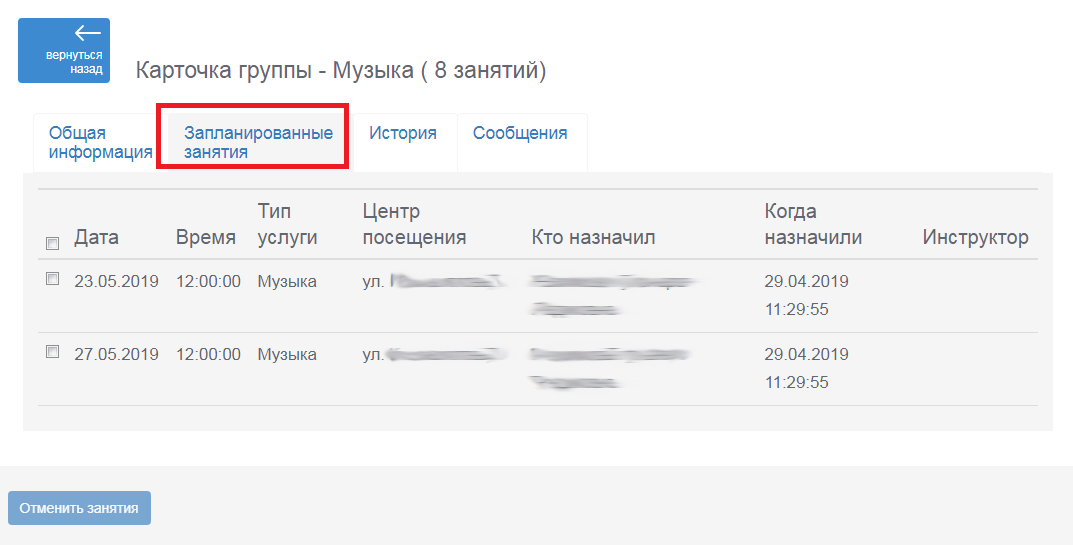 История включает в себя историю посещений, историю финансов и историю событий. История посещений показывает список посещенных или не посещенных занятий. В списке:
 Дата; Время; Клиент; Действие; Сотрудник  История финансов показывает оплаты клиентов состоящих в группе. В списке:
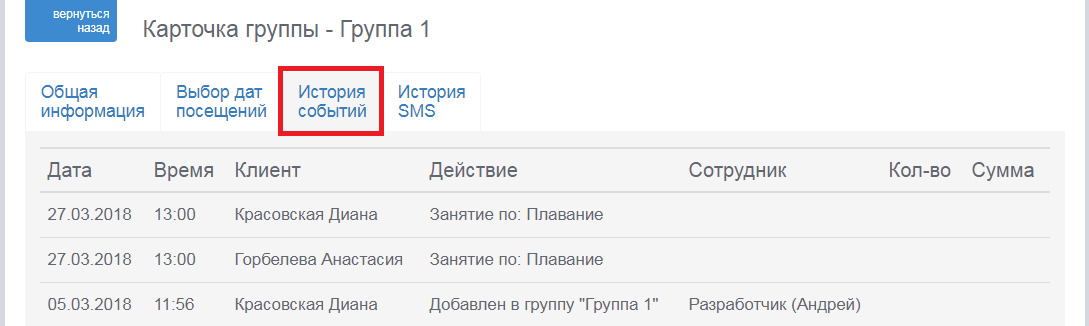
 Дата; Время; Клиент; Действие; Сотрудник; Количество; Сумма  История событий показывает список уже прошедших занятий, в этом списке показаны: Дата; Время; ФИО клиента; Действие (например, занятие по плаванию); Сотрудник, который добавил; Количество; Сумма
 История СМС показывает список отправленных сообщений клиентам группы, в котором показано: Дата; ФИО клиента; Текст сообщения; Тип (рассылка sms); Статус (отправлено); Сотрудник
Для создания группы введите следующие данные:Для редактирование группы нажмите на название группы или действие. В карточке группы указана общая информация:При включении настройки "Инструктор привязывается ко времени занятия" появляются выпадающие списки: Например, файл может выглядеть так: В Карточке группы вы можете поставить занятия в параллельных кабинетах. Параллельная работа с помещениями - это назначения одного занятия в разных помещениях (Кабинетах), когда в одном помещении занятие считается основным, а во втором помещении создается бронь. Такое планирование занятий бывает необходимо, когда мы проводим занятие в кабинете №1, но в это же время на занятии присутствуют клиенты из кабинета №2 (например, по видеосвязи).Для подключения настройки обратитесь в техническую поддержку.Подробную информацию вы можете узнать в статье Запланированные занятия. Здесь отображаются назначенные даты посещения для данной группы, где указано:История включает в себя историю посещений, историю финансов и историю событий. История посещений показывает список посещенных или не посещенных занятий. В списке: История финансов показывает оплаты клиентов состоящих в группе. В списке: История событий показывает список уже прошедших занятий, в этом списке показаны: Дата; Время; ФИО клиента; Действие (например, занятие по плаванию); Сотрудник, который добавил; Количество; СуммаИстория СМС показывает список отправленных сообщений клиентам группы, в котором показано: Дата; ФИО клиента; Текст сообщения; Тип (рассылка sms); Статус (отправлено); Сотрудник


