Общая информация
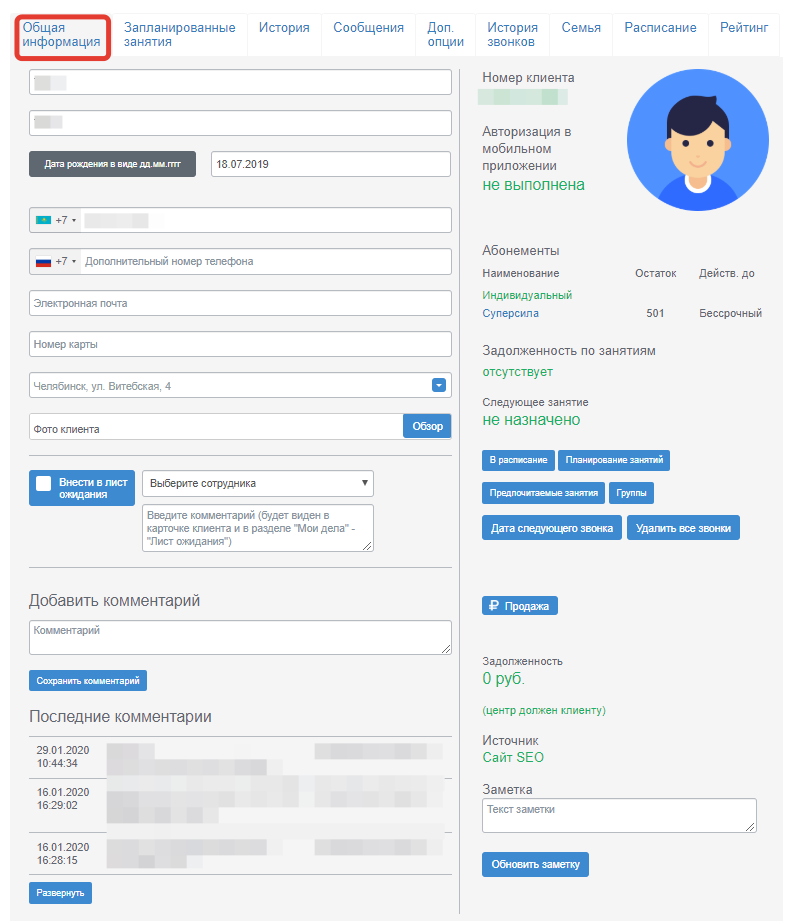
Карточку клиента можно найти через поиск на центральной странице (доступен поиск по имени, основному и дополнительному номеру телефону, эл.почте) - поиск доступен по всем клиентам, кроме архивных - их можно найти в специальном отчете Архивные клиенты. Также карточку можно найти в отчетах: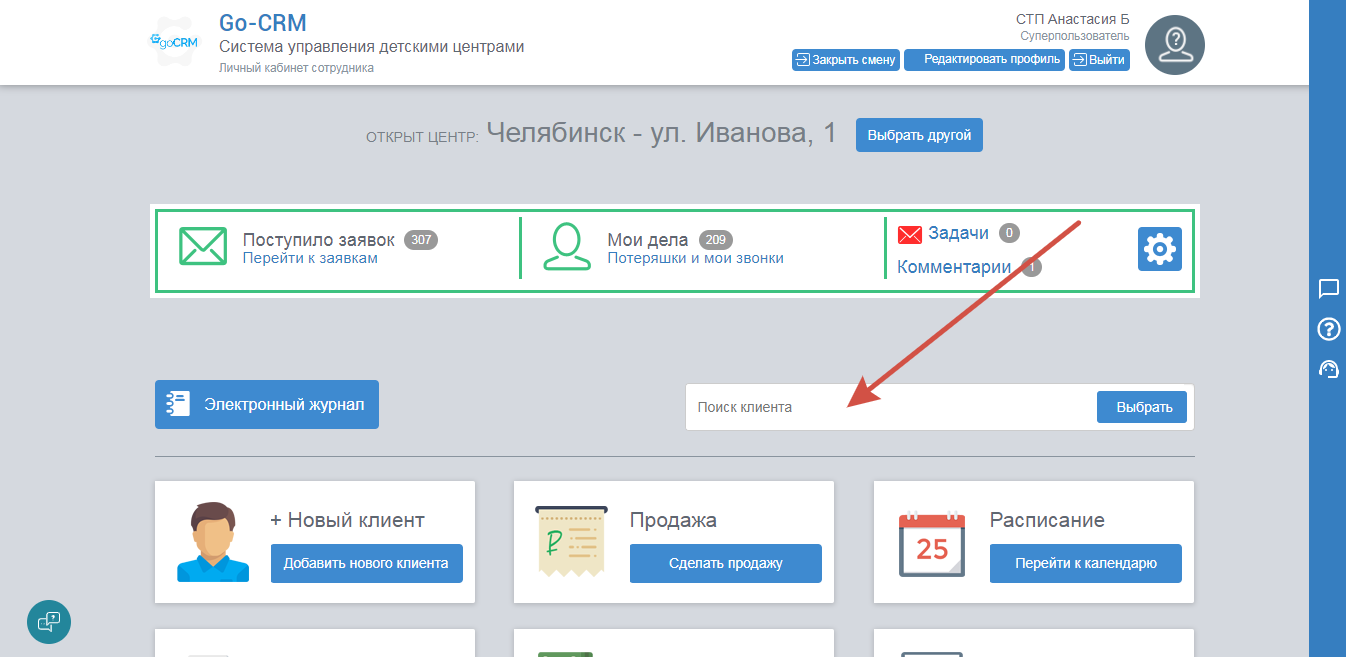 Основная информация карточки содержит:
Работа с дополнительными полями
Работа с договорами в CRMИз карточки можно назначить следующее занятие и установить дату звонка. В карточке клиента долг клиента выделяется цветом: красным - если центр дал в долг клиенту и зелёным - если клиент дал в долг центру, остаток занятий разделён на две секции «Индивидуальные» и «Групповые», теперь можно отслеживать остаток занятий по типам занятий.
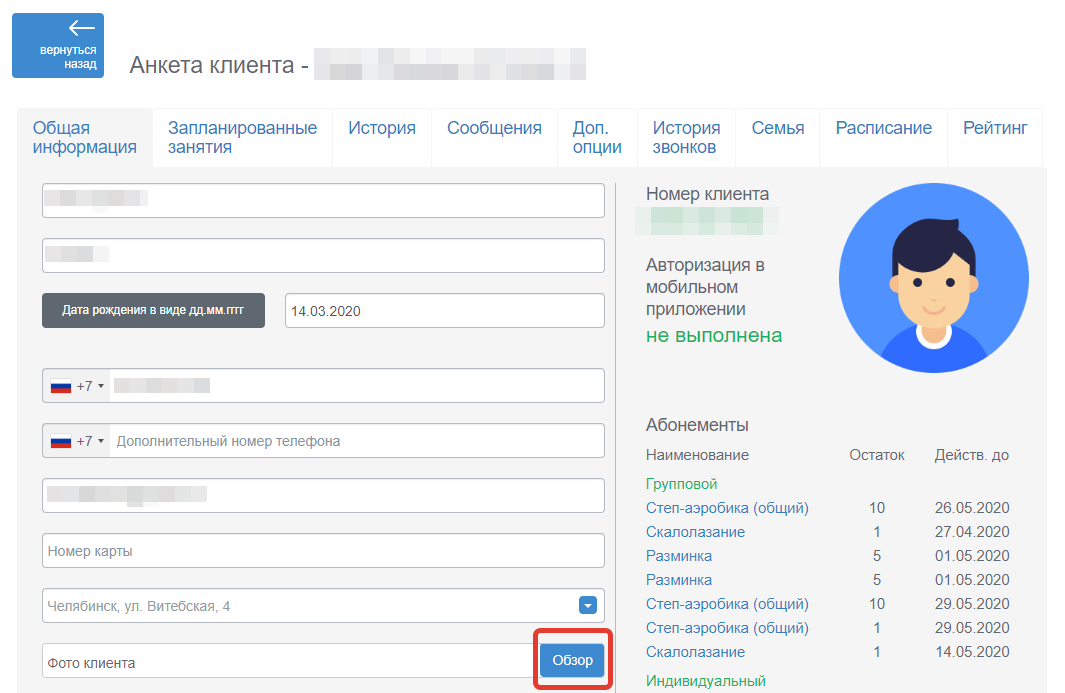
 В карточке можно прикрепить фото клиента. Для этого в левой колонке под строкой выбора центра нажмите кнопку “Обзор” и выберите необходимую фотографию. После этого сохраните изменения в карточке клиента с помощью кнопки “Далее”, после чего фото клиента обновится.
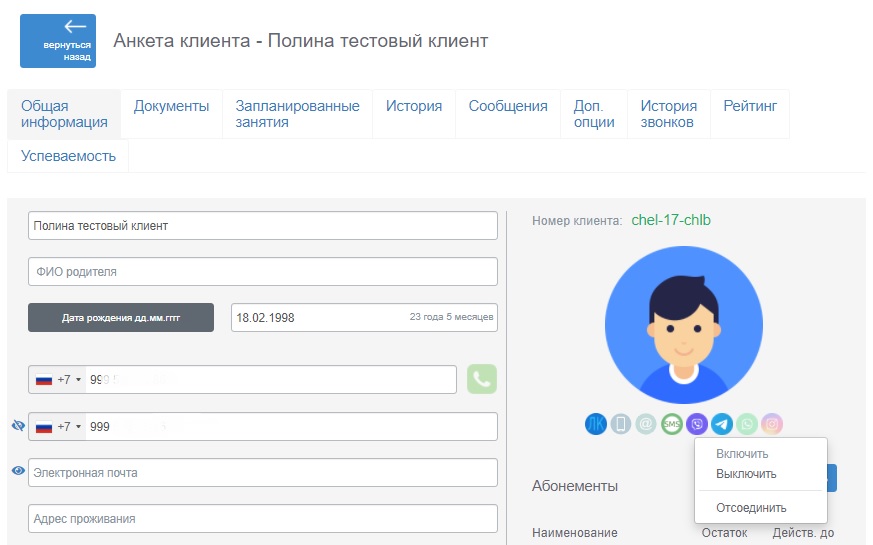
 Под фотографией клиента находятся значки всех возможных способов связи и приложений. Яркий значок обозначает подключение клиента к сервису. При нажатии на значок открывается меню, в котором мы можем включить / выключить или отсоединить клиента (например, от рассылки).
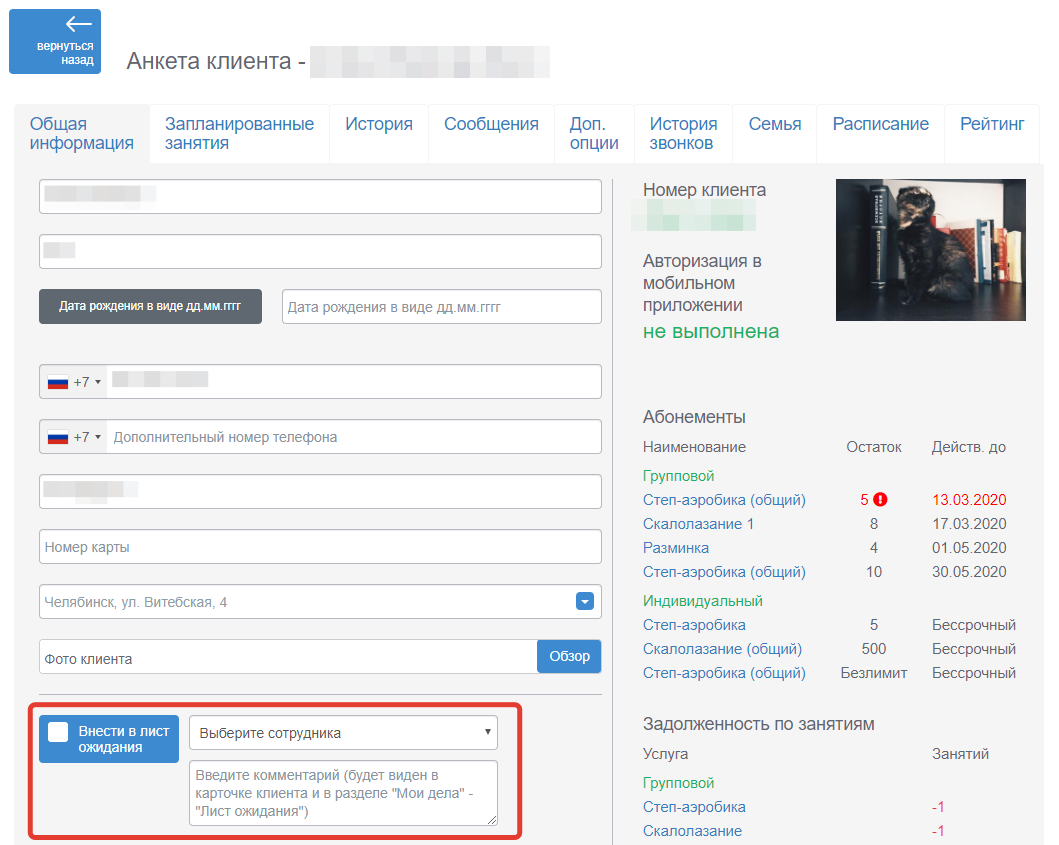
 Любого клиента можно добавить в лист ожидания (если функция листа ожидания включена в вашей системе). Для этого нужно нажать галочку "Внести в лист ожидания", при необходимости указать к какому инструктору хочет ходить клиент (это используется только для информации и не влияет на расписание занятий клиента) и комментарий (будет виден только в карточке клиента и в разделе "Лист ожидания"). Если клиент ушёл из листа ожидания, то указанный комментарий очищается. Добавление клиента в лист ожидания отражается в истории событий в карточке клиента и в отчёте о действиях сотрудников.
 Чтобы убрать клиента из Листа ожидания необходимо поставить занятие у выбранного специалиста. В таком случае клиент пропадет из списка на главном экране - Мои дела - Лист ожидания, а также в Карточке клиента не будет отображаться галочка.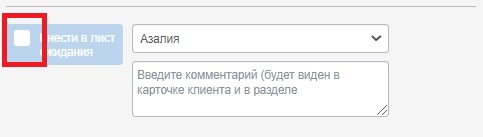
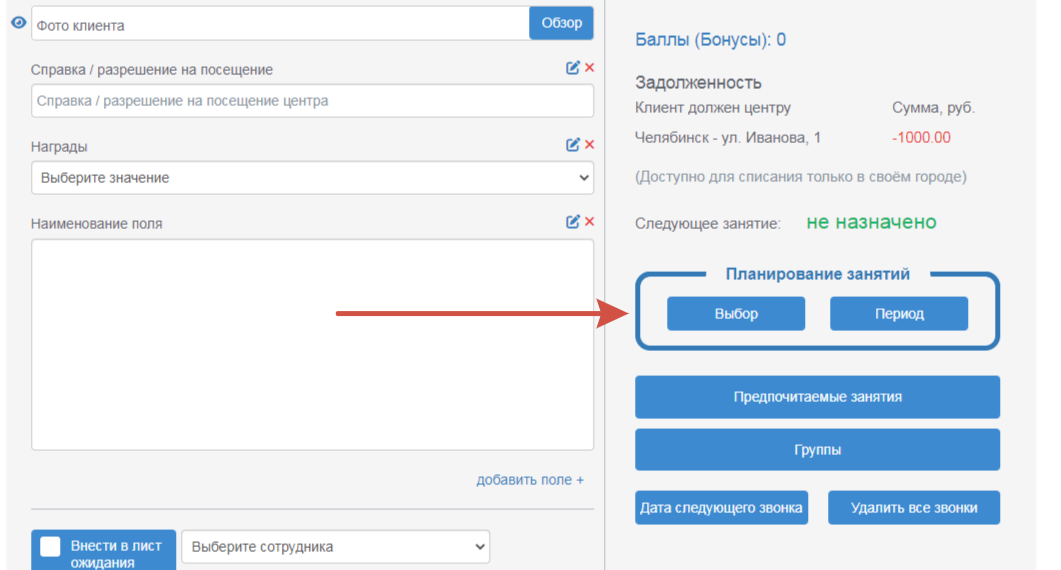
Планирование занятий
В системе есть 2 способа планирования занятий:1. Выбор
2. Период
Выбор
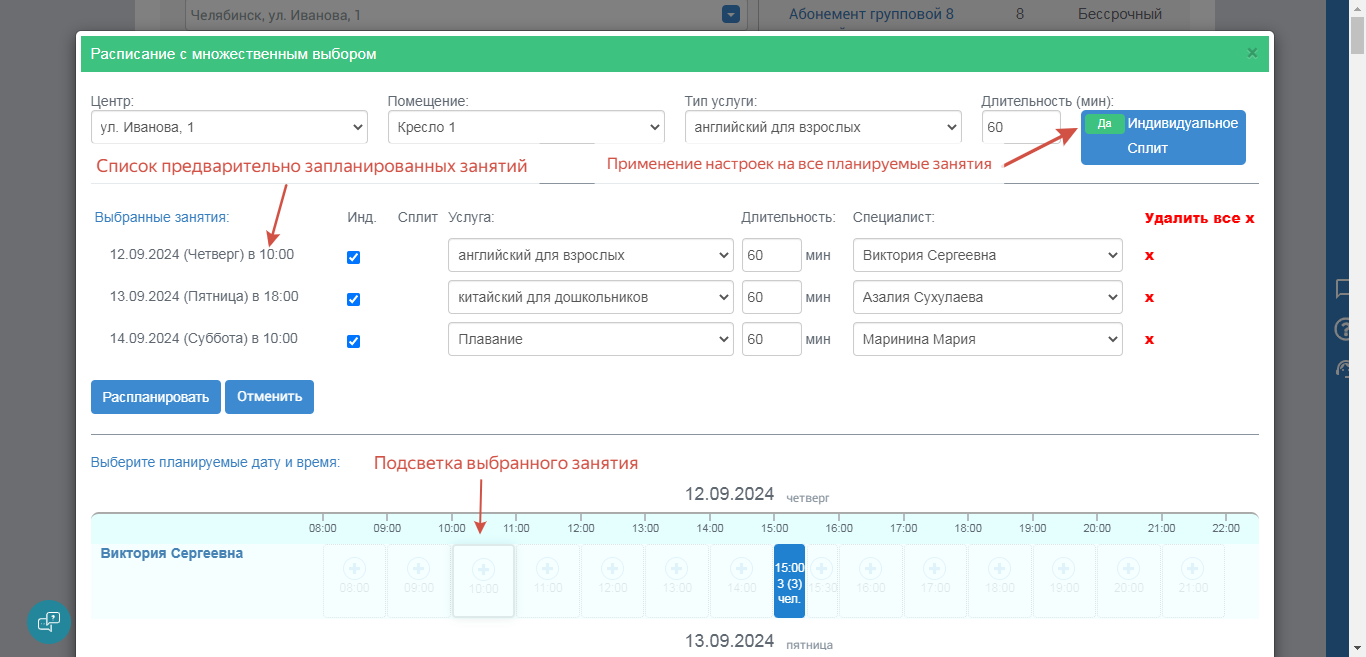
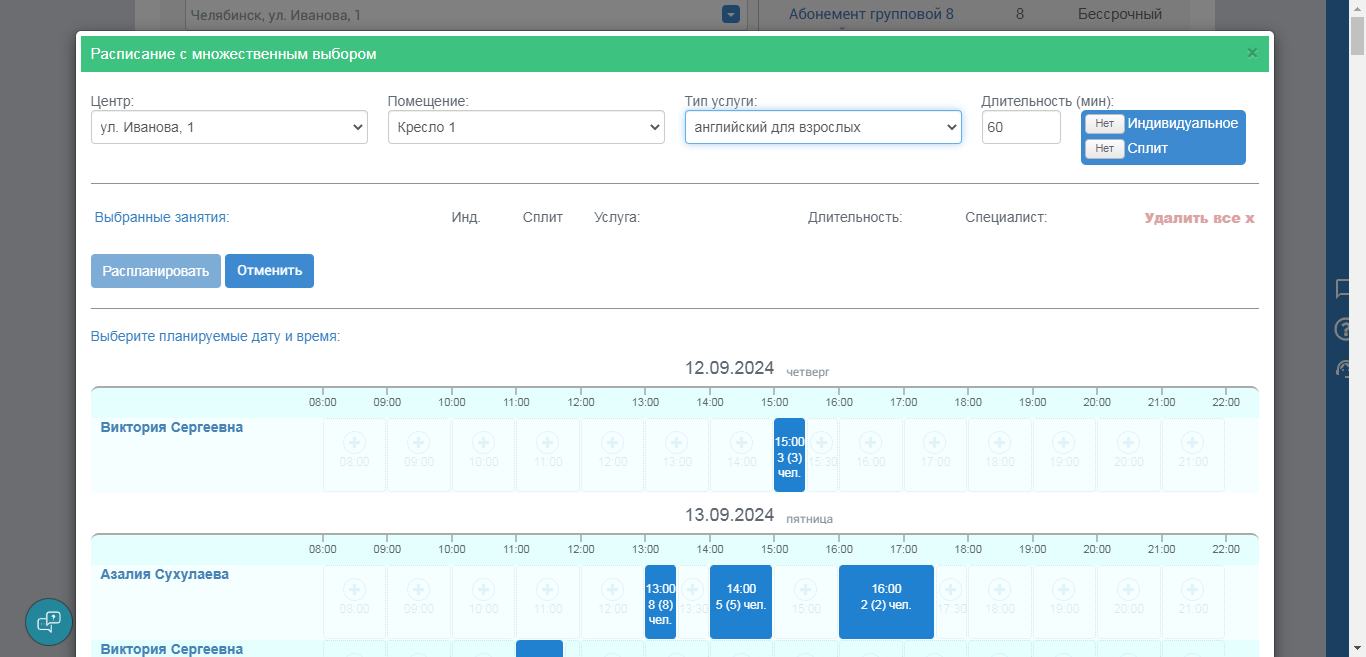 В данном варианте необходимо нажимать на время проведения планируемого занятия, после чего оно отобразится в списке в верхней части экрана. Выбранные занятия в расписании подсвечиваются голубым цветом.
Для каждого занятия можно выбрать свои настройки (групповое/индивидуальное/сплит, выбор тренера, выбор услуги). Так же, можно применить настройки сразу на все занятия, для этого необходимо нажать на кнопку "Нет" напротив Индивидуального или Сплит занятия. Когда планирование занятий готово, необходимо нажать кнопку "Распланировать".
В данном варианте планирования возможна только 1 запись в день.
Период
При планировании занятий можно выставить определенную периодичность занятий (день, неделя, месяц) и повтор занятий с интервалом от 1 до 7 недель, а так же выбрать удобный для посещений день недели. Таким образом, можно разом распланировать занятия на несколько недель/месяцев вперёд. Планирование занятий можно осуществлять только на будущее время.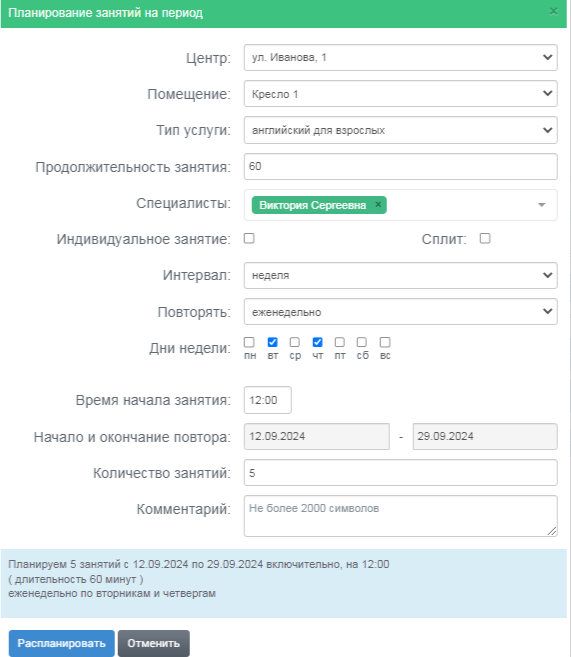 Система выдаст ошибку, если:
Группы
Клиента можно добавить в группу клиентов, после этого клиент будет автоматически записан на занятия этой группы.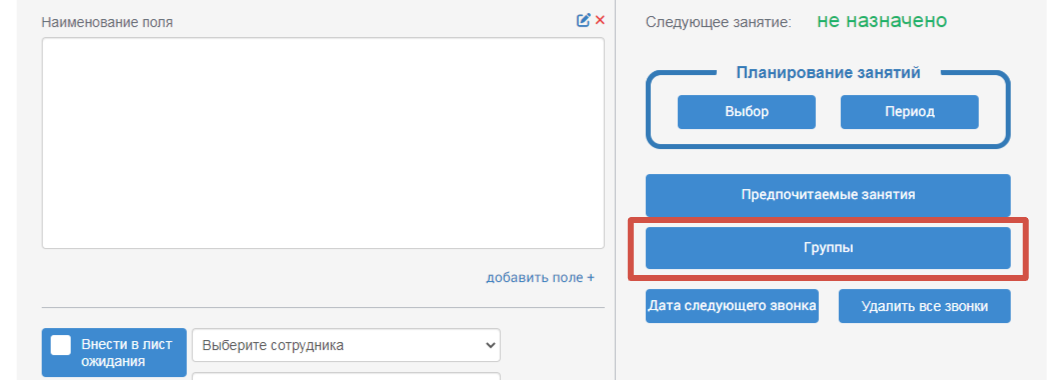 Выбираем группу из списка и сохраняем.
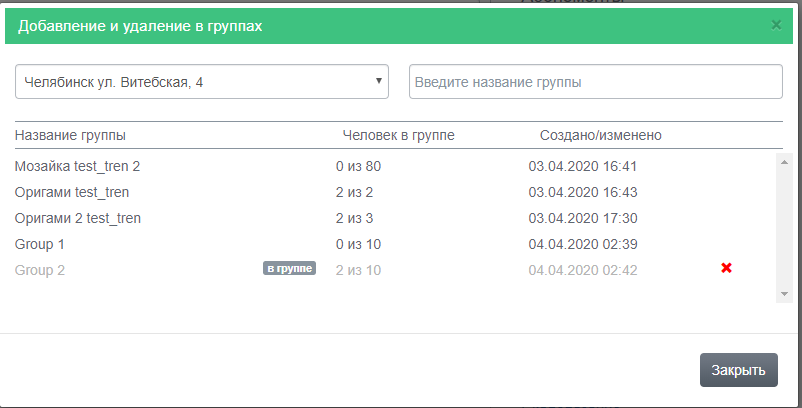 Удалить клиента из группы можно, нажав на иконку "Х" возле группы.
Предпочитаемые занятия
Здесь можно выбрать занятия, которые хотел бы посещать клиент, но они на данный момент по какой-либо причине недоступны.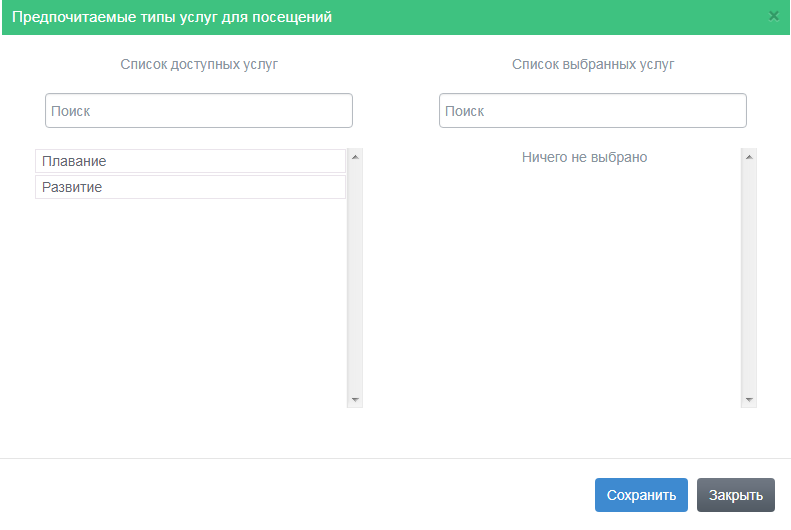
Дата следующего звонка
В данном разделе можно запланировать звонок клиенту с указанием комментария.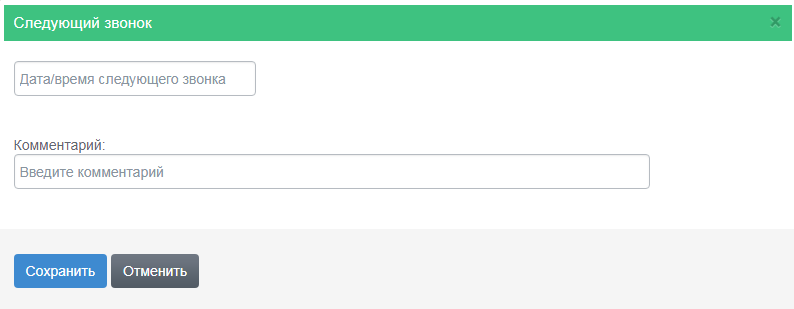
Абонементы
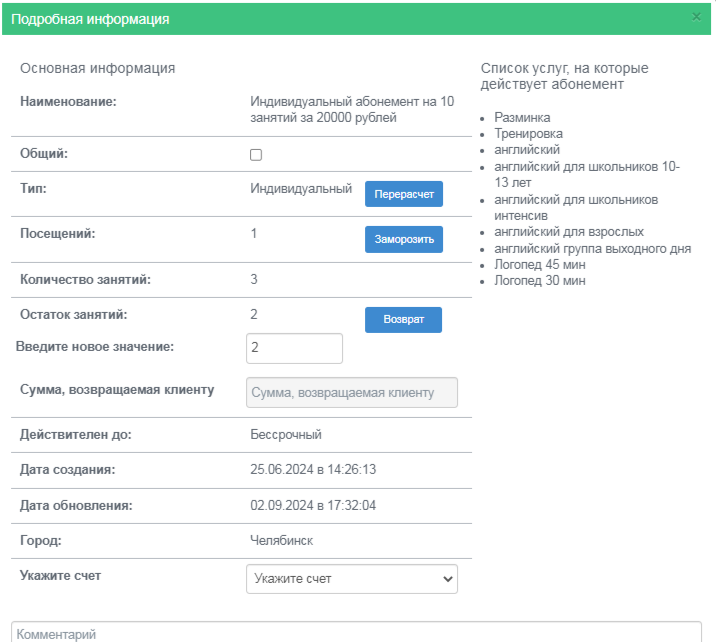
Из карточки клиента можно посмотреть информацию по купленным абонементам. Для этого нужно нажать на название абонемента из списка.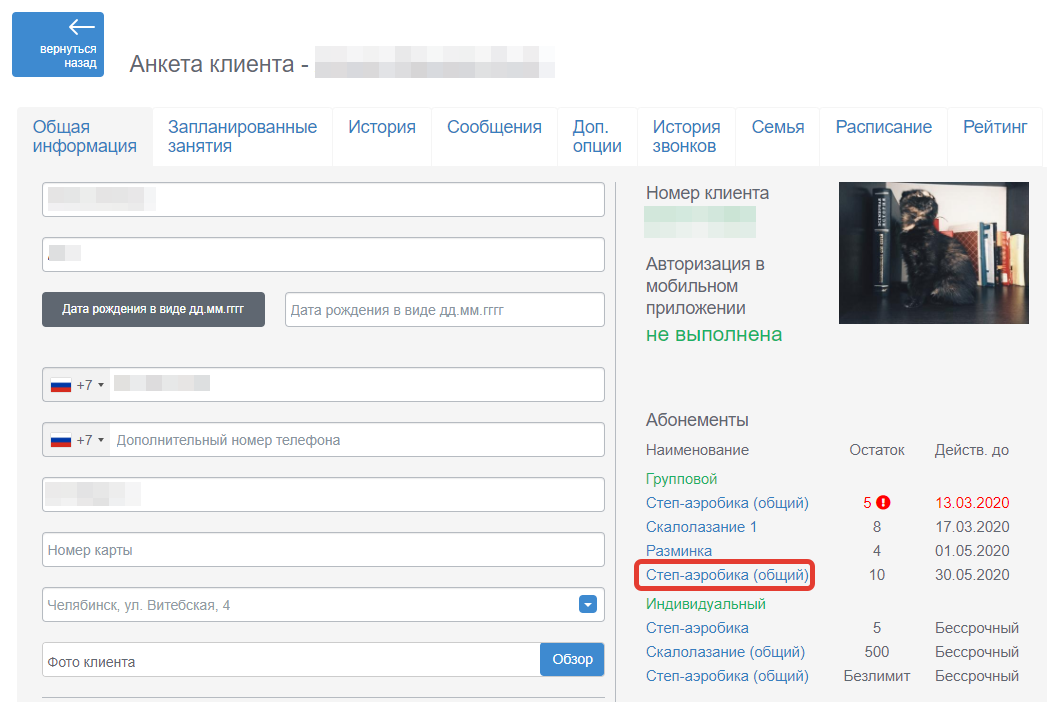 В открывшемся окне можно посмотреть информацию об абонементе:
 1. Список услуг, на которые действует абонемент;
2. Является ли абонемент общим для клиентов семьи. При необходимости, можно поставить галочку и сохранить изменения, они будут действовать у конкретного клиента на конкретном абонементе;
3. Тип абонемента (индивидуальный, групповой, сплит);
4. Количество посещений, остаток занятий, общее количество занятий на абонементе;
5. Дата создания (продажи) абонемента, срок действия абонемента, дата обновления абонемента (если в абонемент клиента вносились изменения);
6. Город продажи абонемента.
Перерасчёт абонемента
С помощью кнопки "Перерасчёт" (доступна как директору, так и администратору) можно пересчитать стоимость текущего абонемента на новый абонемент (система автоматически предложит абонементы, стоимость которых не больше или равна рассчитанной фактической стоимости текущего абонемента). Это полезно в тех случаях, когда клиент ходил по групповому абонементу (и у него остались занятия на абонементе), а потом решил перейти на индивидуальный абонемент.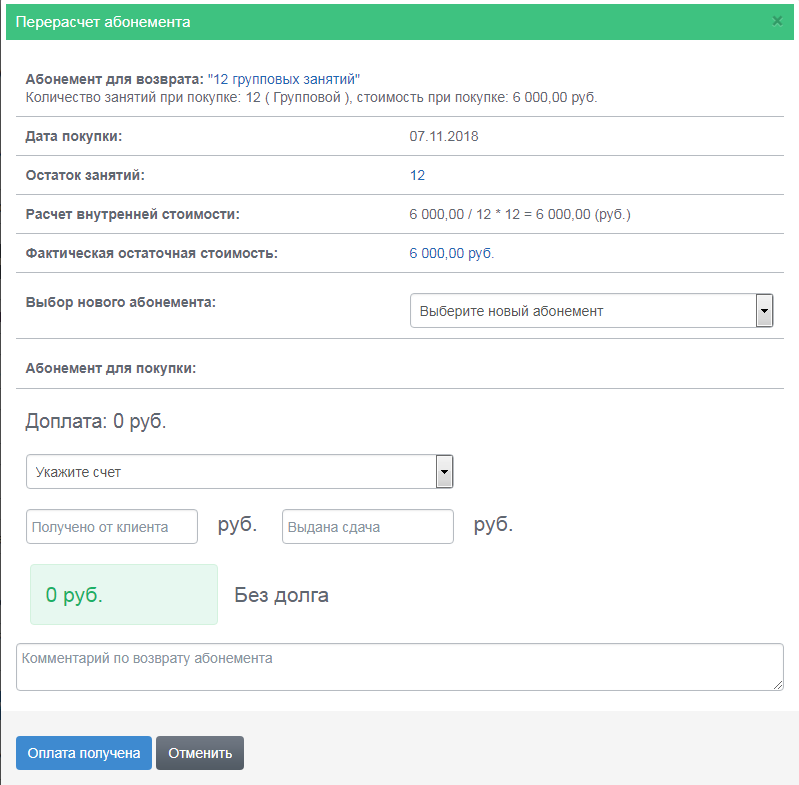 После выбора нового абонемента система автоматически рассчитывает сумму доплаты и выводит информацию, сколько клиент должен доплатить или сколько центр должен вернуть клиенту, с возможностью вручную изменить сумму перерасчёта. После подтверждения система автоматически проводит соответствующие транзакции: возврат старого абонемента, продажу нового абонемента, начисление долга.Формула расчёта фактической стоимости абонемента (при перерасчёте система будет подбирать абонементы, стоимость которых не меньше этой суммы):фактическая стоимость текущего абонемента = стоимость текущего абонемента / количество занятий текущего абонемента * остаток занятий по текущему абонементуПерерасчёт работает только в пределах одного города. Сделать перерасчёт при переходе клиента из одного города в другой нельзя. При перерасчёте применяется абсолютная скидка (если у клиента есть скидка как многодетной семье, то она будет учтена при перерасчёте абонемента). При нажатии на сумму перерасчёта, она автоматически подставится в окно суммы, полученной от клиента.
Возврат абонемента
Возврат абонемента, необходим в случае, когда клиент хочет вернуть деньги за весь абонемент или часть не посещенных занятий. Возврат абонемента доступен директору и администратору. Для отключения данного функционала у администратора, обратитесь в службу технической поддержки.Чтобы вернуть абонемент - в карточке клиента нажмите на название абонемента и выберите "Возврат".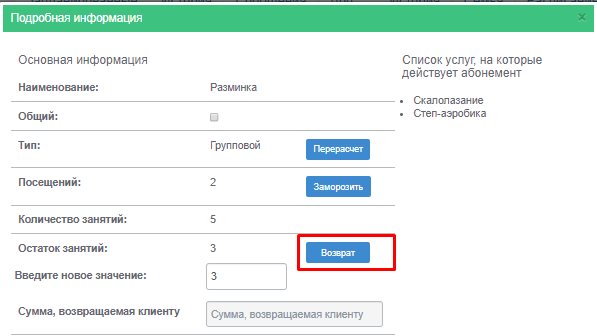 В новом окне возврата абонемента будет указано, сколько занятий осталось на абонементе и их стоимость. Стоимость занятий рассчитывается по формуле:фактическая стоимость абонемента = (общее количество занятий по абонементу - остаток занятий по абонементу) * стоимость разового посещения данного типа занятияПри необходимости, сумму к возврату можно скорректировать вручную.
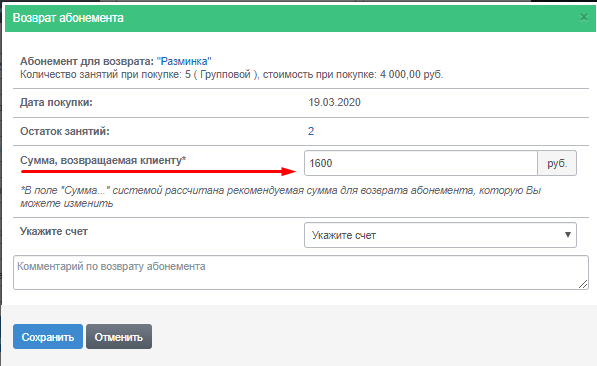 Далее укажите тип счёта: наличный или безналичный (если подключен) и комментарий. По нажатию на кнопку "Сохранить" производится операция возврата абонемента - она будет отображена в разделе Движение денег и в истории клиента.
Заморозка абонемента
Заморозка абонемента осуществляется по нажатию на кнопку "Заморозить". Данная функция необходима для того, чтобы продлить срок действия абонемента, если клиент уехал.Заморозка абонемента начинается с текущего дня. В поле последнего дня заморозки вводится конечная дата заморозки. Внимание! Конечная дата так же включается в период заморозки. Если вам необходимо заморозить абонемент до 15 числа месяца, не включая 15 число, укажите 14.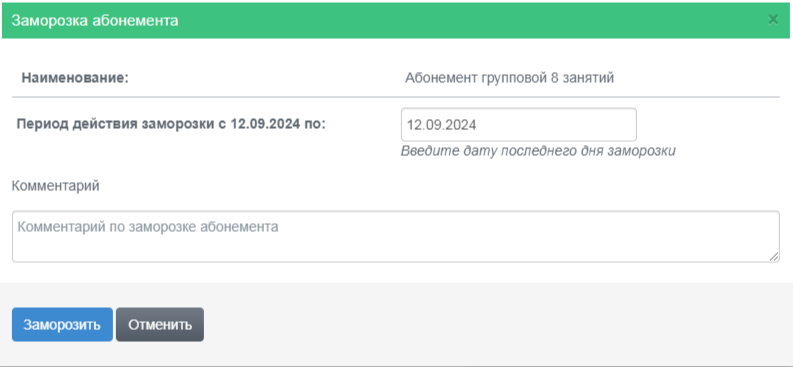
Блокировка абонемента
Ручная блокировка абонемента доступна только для директора. Данная функция может пригодиться, если центр закрылся на ремонт, клиент долгое время не выходит на связь или уехал на неопределенный срок.
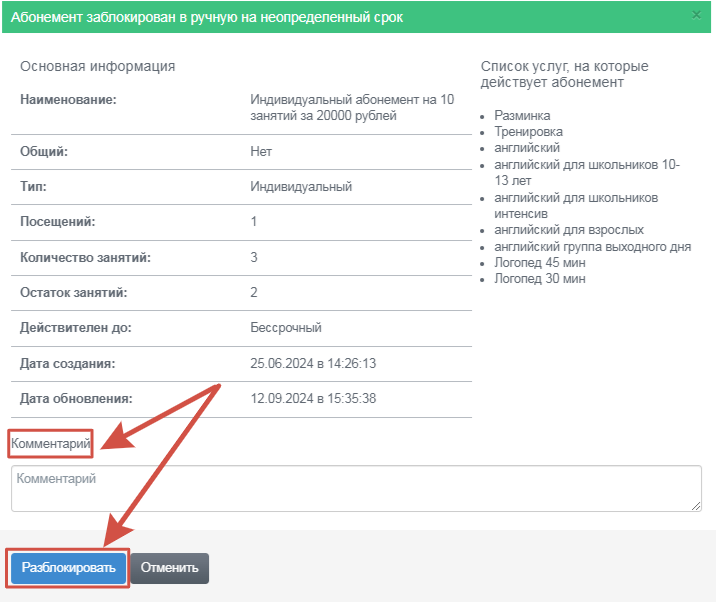
Разблокировать абонемент может так же только директор. Для этого необходимо нажать на заблокированный абонемент, ввести комментарий и нажать кнопку "Разблокировать".
Задолженность
В карточке клиента отображаются его задолженности в 2 видах:1. Финансовые задолженности;
2. Задолженности по занятиям.
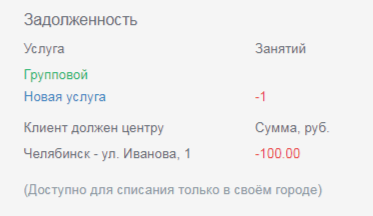 Списывать долги можно только в рамках города.
 Для списания финансового долга есть 2 решения:
1. Движение денег - транзакция "возврат долга клиентом центру" или "возврат долга центром клиенту" (в зависимости от того, какая задолженность у клиента) - выбирается имя клиента, указывается сумма и счет - кнопка "Отправить". В таком случае задолженность изменяется в карте клиента, по кассе проходят финансовые изменения;
2. Карта клиента - Доп.опции (история и действия - действия) - Списать невозвратный долг. В поле вводится сумма долга. Добавьте знак "минус" перед суммой, если клиент должен центру или введите сумму без знака "минус", если центр должен клиенту. Сохранить. В данном случае по кассе изменения не проходят, долг клиента аннулируется.
Для списания долга по занятиям необходимо, чтобы у клиента был абонемент, который распространяется на услугу, по которой есть долг. Если такой абонемент есть, необходимо нажать на название услуги в задолженности и выбрать из списка необходимый абонемент и нажать кнопку "Списать".
Внимание! Все действия по долгам необходимо производить при открытой смене в центре.
Запланированные занятия
Во вкладке можно просмотреть и удалить назначенные занятия, которые еще не состоялись. Для удаления нужно отметить занятие галочкой и нажать “Отменить занятия”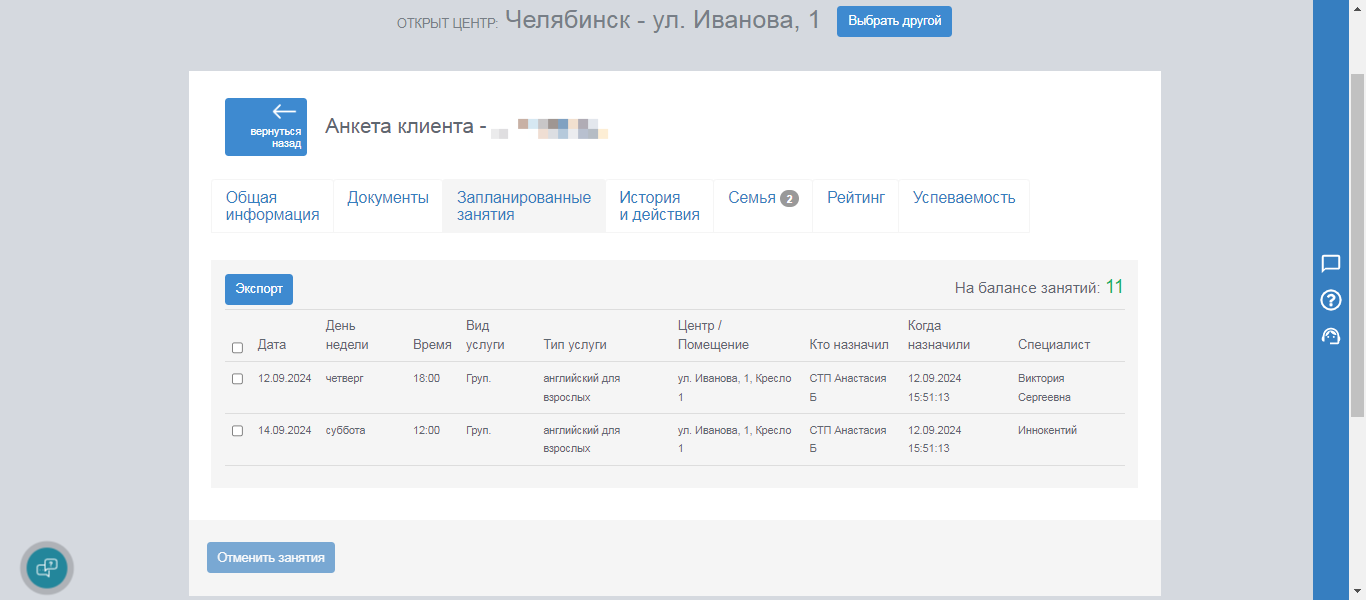
Документы
В разделе "Документы" можно внести справки клиента, добавлять представителя, работать с договорами. Подробнее с каждой из функций можно ознакомиться в статьях:Работа со справками в CRMРабота с договорами в CRM
История
В системе существует 2 варианта отображения Истории клиента:1. История по категориям;
2. Единая история.
История по категориям
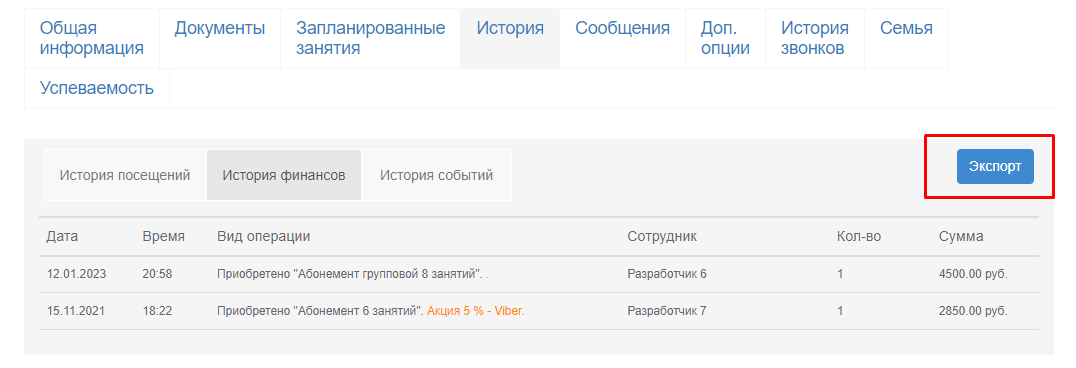
Вкладка история включает в себя 3 категории: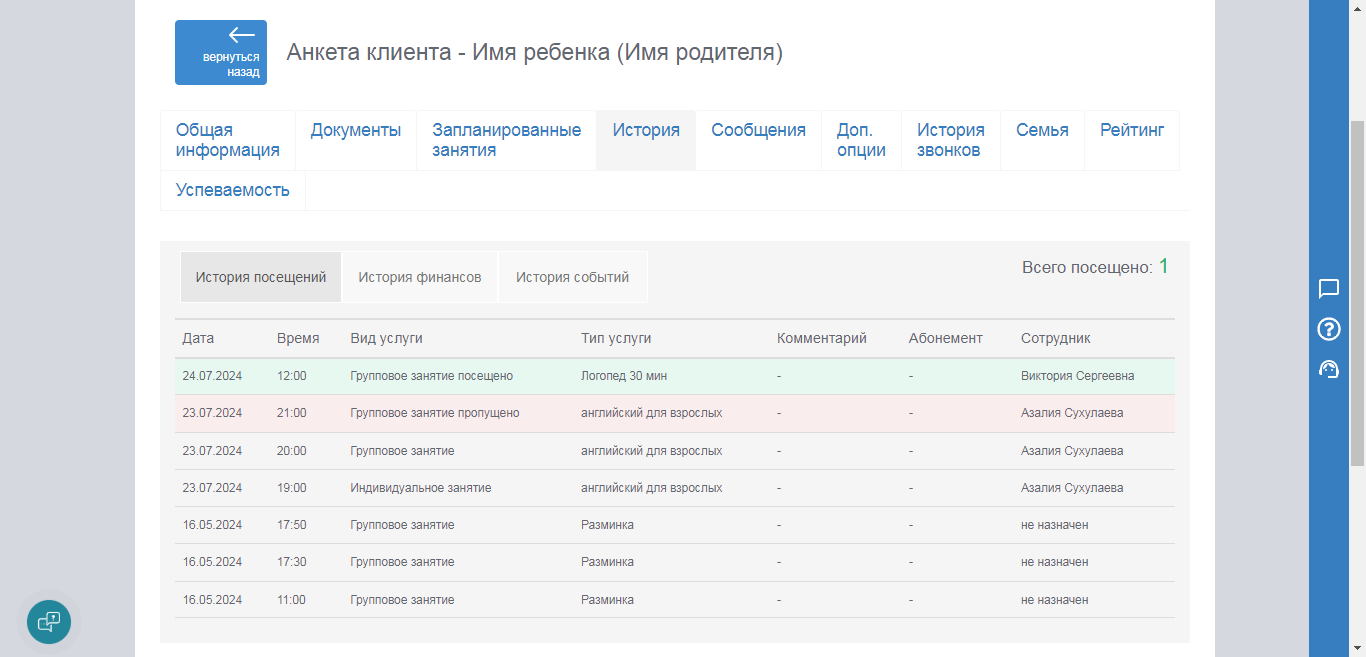 История финансовИстория финансов показывает: дату, время, вид операции покупки, сотрудника, количество и сумму.Текст строки выделяется цветом: красным - если центр дал в долг клиенту и зелёным - если клиент дал в долг центру. Оранжевым цветом выделяются скидки, которые были сделаны при продаже.Все покупки клиента можно выгрузить в файл Excel по кнопке "Экспорт".
 История событийИстория событий показывает работу по клиенту: заявки, обработка звонков, окончание срока действия абонемента, перевод клиента из центра в центр.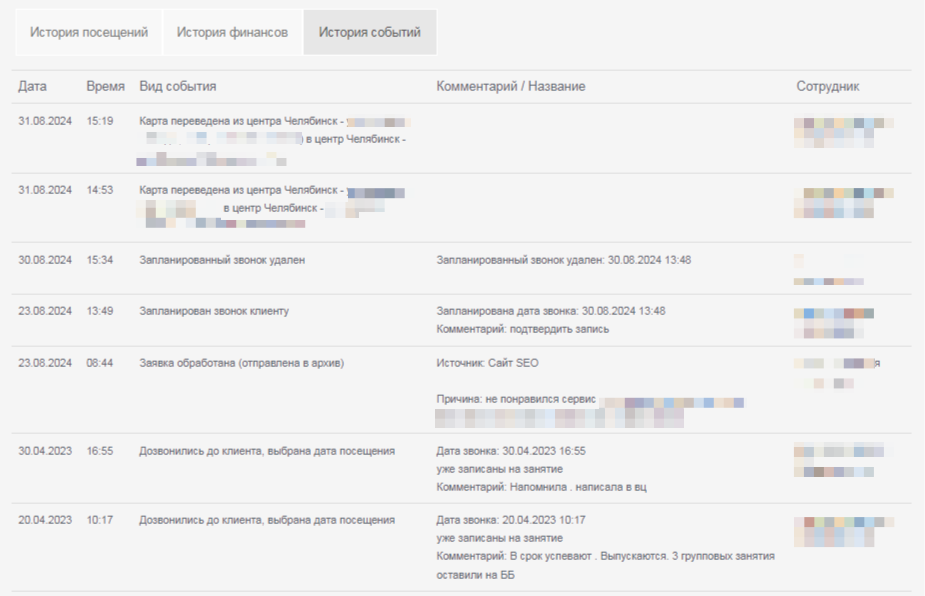
Единая история
Единая история собирает все данные истории клиента в единый список, который можно отфильтровать по конкретным ситуациям.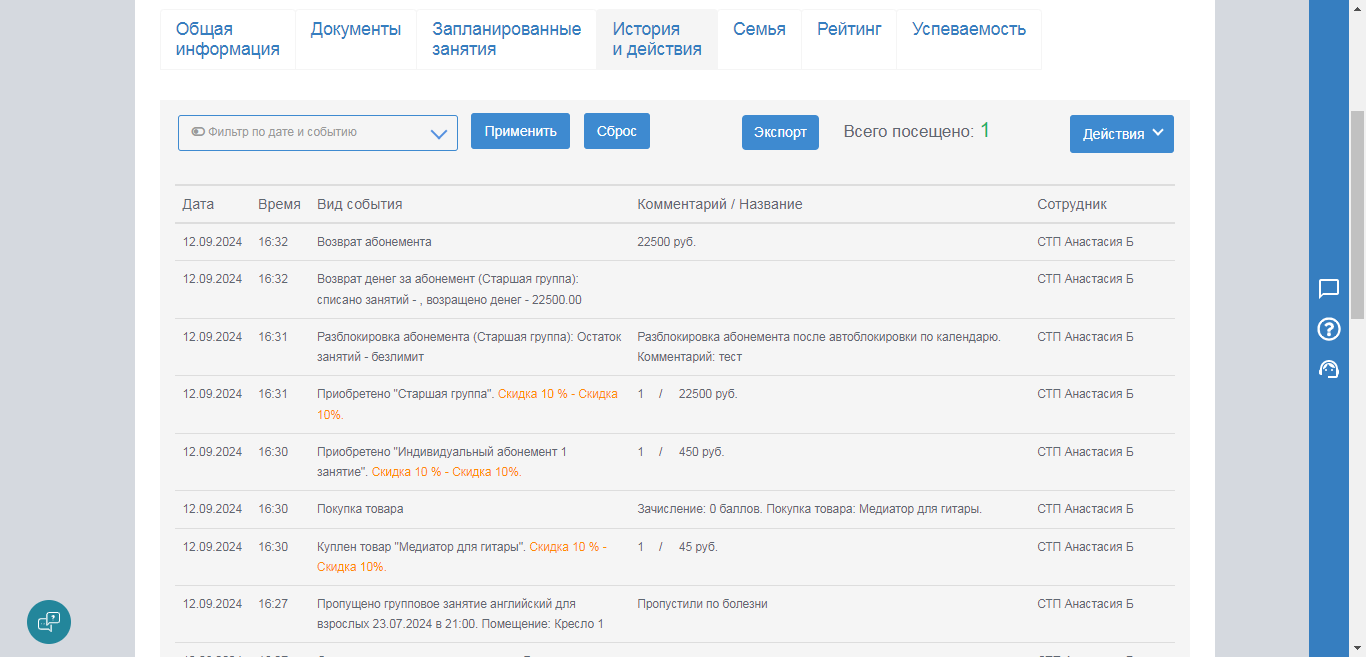
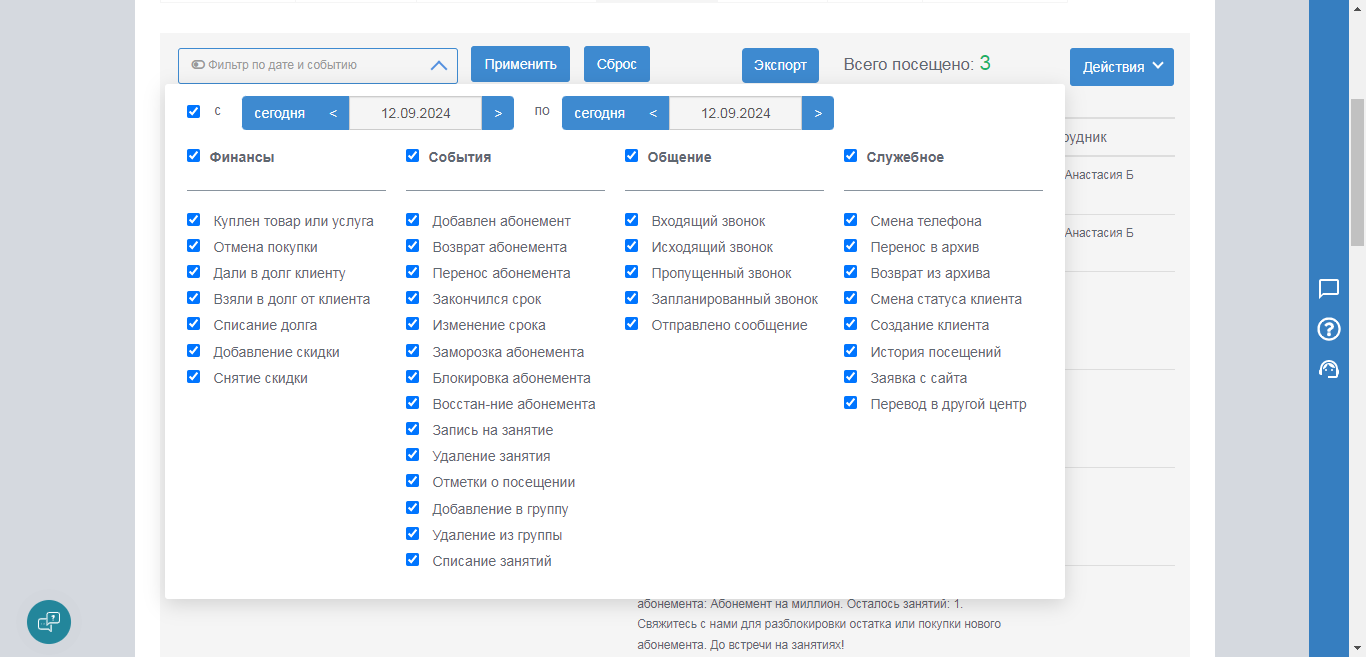
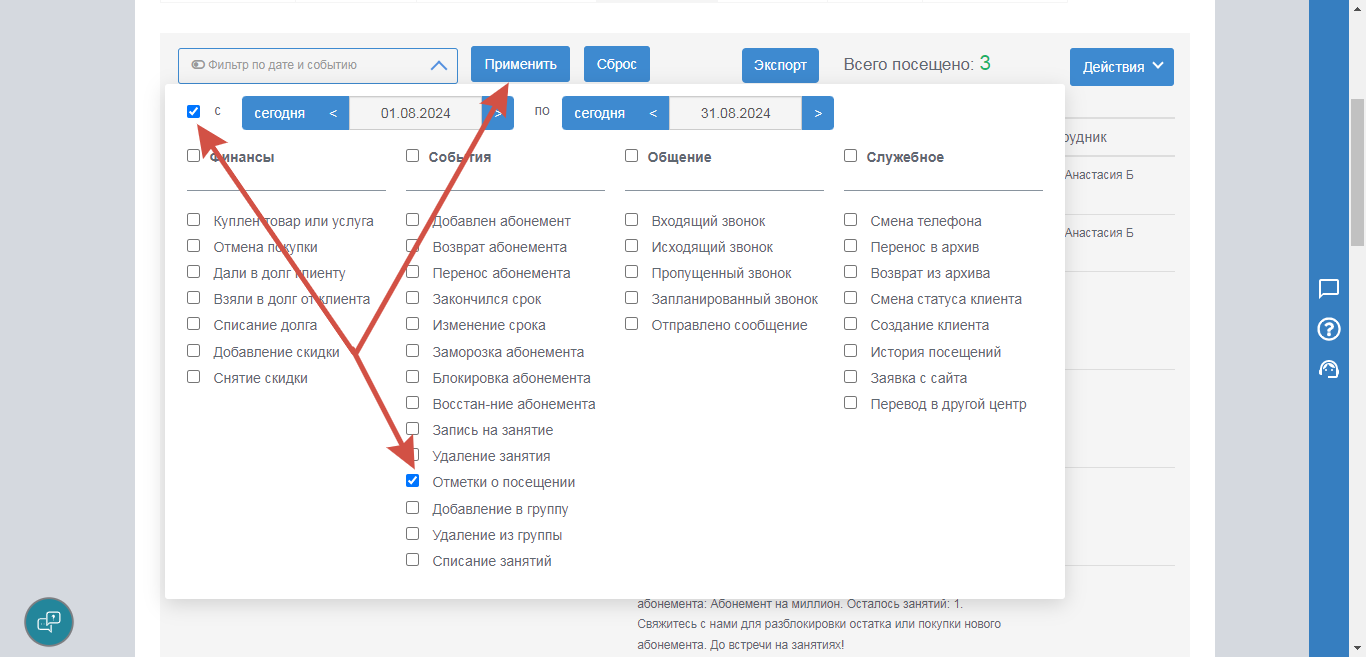
В данном формате отображения можно выбрать одно или несколько действий, которые нужно проверить по клиенту, а так же указать даты. Например, нужно посмотреть отметки о посещении с 1 августа по 31 августа. Для этого ставим галочку напротив фильтра "Отметки о посещении" и ставим галочку рядом с предлогом "с". С этим действием активируется возможность выбора дат. Выбираем необходимые даты и нажимаем на кнопку "Применить".
 Данный раздел объединяет в себе разделы "Сообщения", "Доп.опции", "История звонков".В кнопке "Действия" находятся все действия, доступные для совершения:
 1. Отправить сообщение клиенту;
2. Добавить занятие;
3. Перенести занятие;
4. Возврат абонемента;
5. Списать невозвратный долг;
6. В архив;
7. Добавить скидку;
8. Снять скидку.
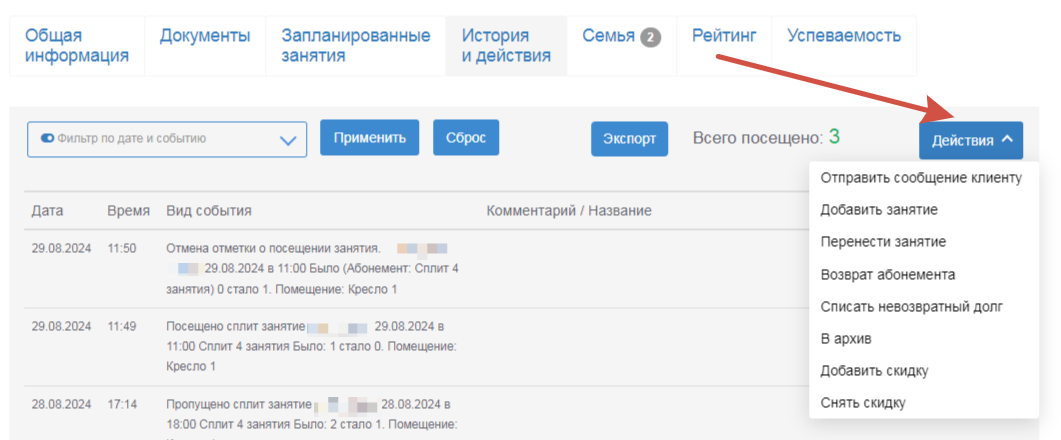 При включенном функционале "Единая история" объединяются вкладки "История", "Сообщения", "Доп.опции", "История звонков".
 Сообщения
Здесь хранится история сообщений клиенту (время и дата отправки, тип сообщения, статус и сотрудник, отправивший сообщение). В данном разделе можно отправить сообщение клиенту, заполнив специальную форму.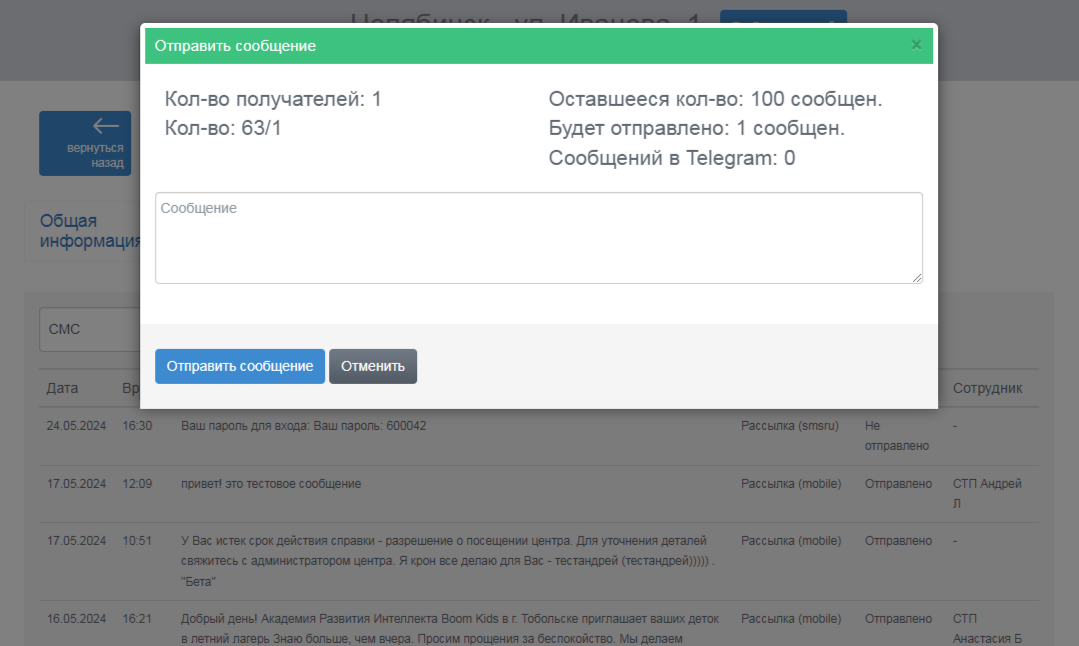 Внимание! Данное поле не обновлено под новые способы интеграции. В случае, если у вас подключен Telegram, What`s App боты, информация будет отображаться как смс. В списке сообщений будет указан корректный канал связи.
 Доп. опции
В доп. опциях отображается служебная информация: назначение и удаление занятий, списание занятий и т.д.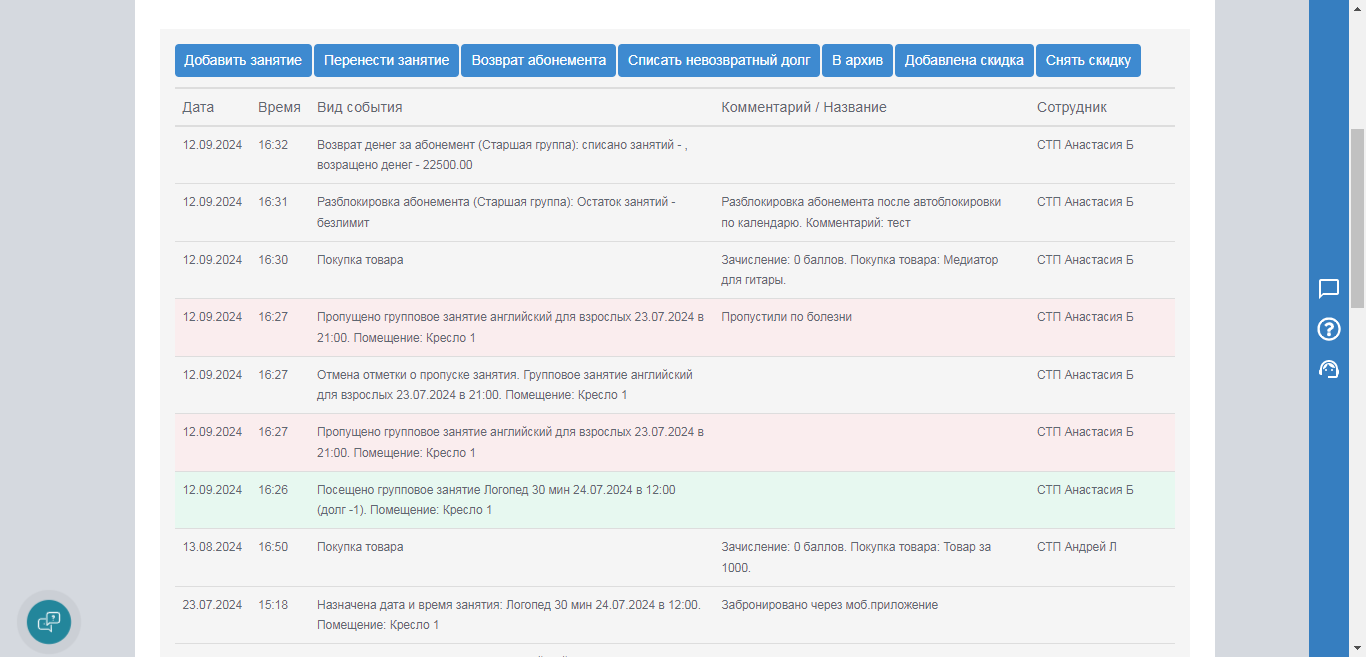 В данном разделе есть кнопки действий:1.Добавить занятие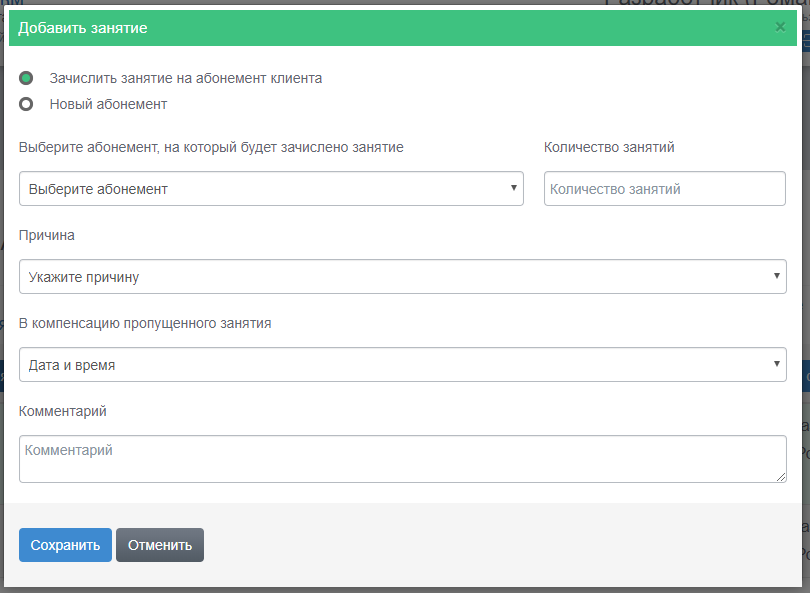
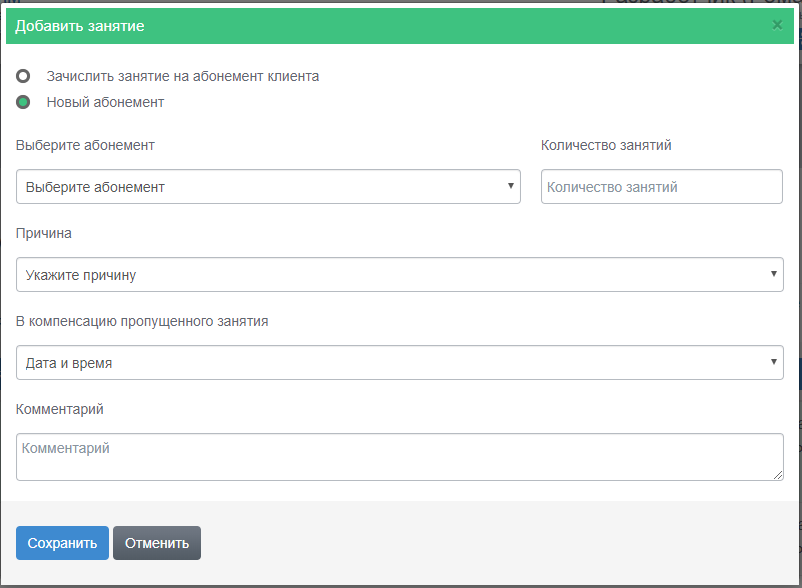
Обращаем ваше внимание, при добавлении занятий обязательно необходимо указывать причину. Список причин изменить нельзя. Причина "без справки" доступна только для директора. В остальных случаях рекомендуем добавлять любое изображение и в комментариях прописывать причину добавления занятия. 2. Перенести занятиеС помощью кнопки "Перенести занятие" можно перенести определённое количество занятий от одного клиента другому. При переносе указывается следующая информация:
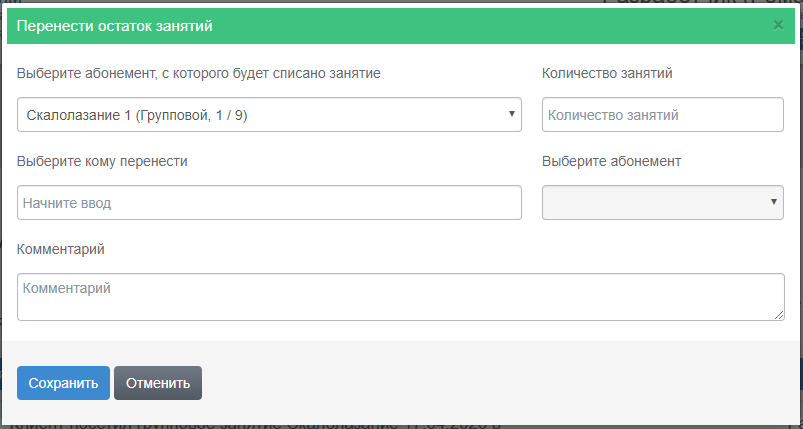 Если города отличаются, то появится предупреждение о том, что город выбранного клиента не совпадает с городом, в котором находится пользователь, осуществляющий перенос. Выбранное количество занятий выбранного абонемента спишется с клиента, из карточки которого нажали кнопку "Перенести занятие" и зачислится выбранному клиенту.Действие будет отражено в карточке обоих клиентов во вкладке "Дополнительные опции".3. Возврат абонемента
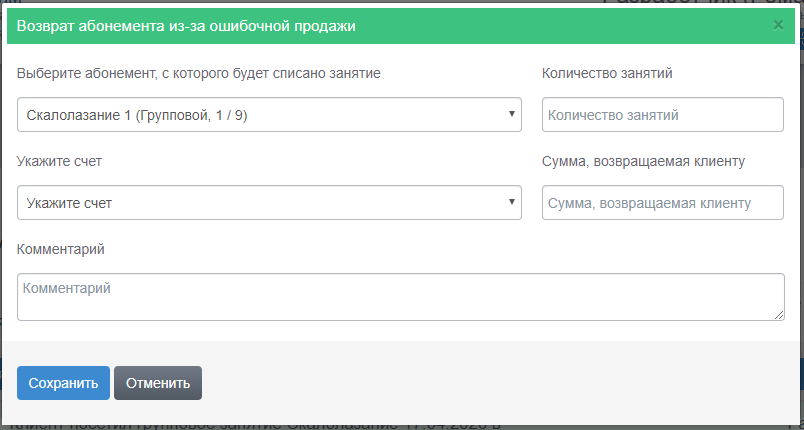 4. Списать невозвратный долг
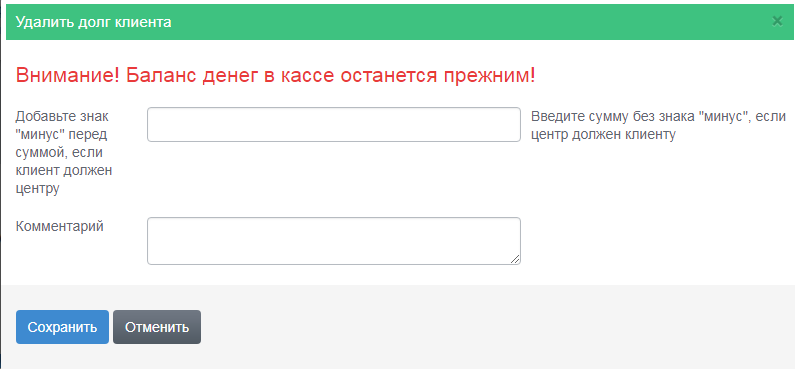 При списании невозвратного долга, долг на абонементе также погашается. Финансовые изменения в кассе не происходят.5. В архивПри переносе клиента в архив (необходимо указать причину):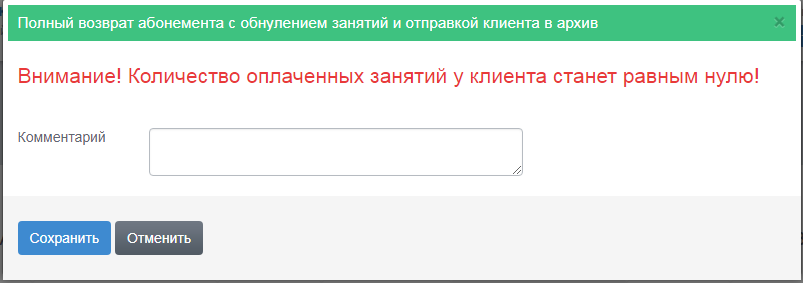
Добавить причины переноса в архив может директор в разделе настроек "Справочник причин переноса в архив", либо обратившись в службу технической поддержки. 6. Добавить скидку
В данном разделе добавляется постоянная скидка клиента, которая будет действовать на все продажи.
Внимание! При включении постоянной скидки другие скидки не суммируются.
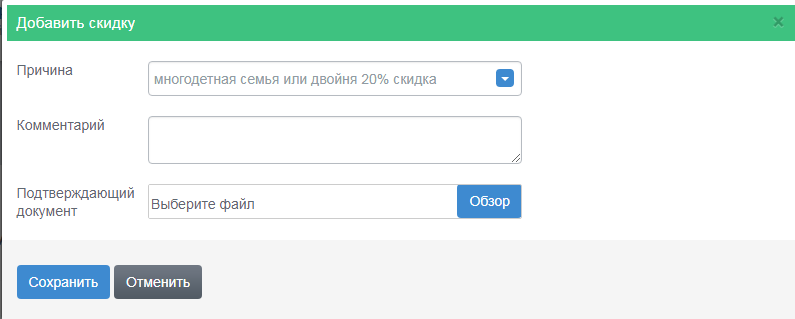 7. Снять скидку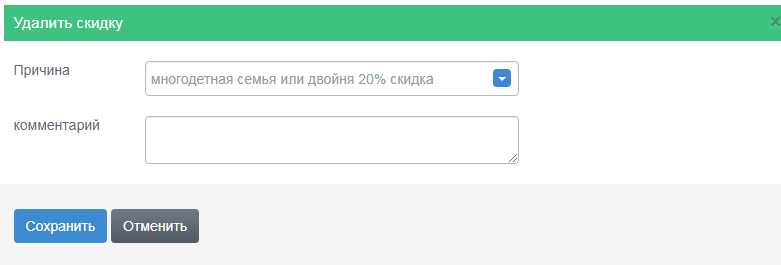
История звонков
Отображает дату, время, длительность звонков. Также здесь можно прослушать запись разговора и скачать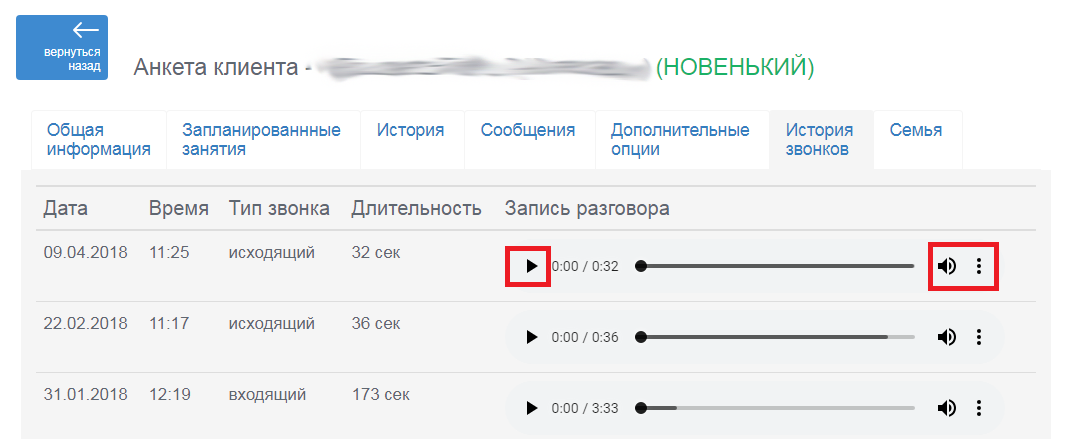
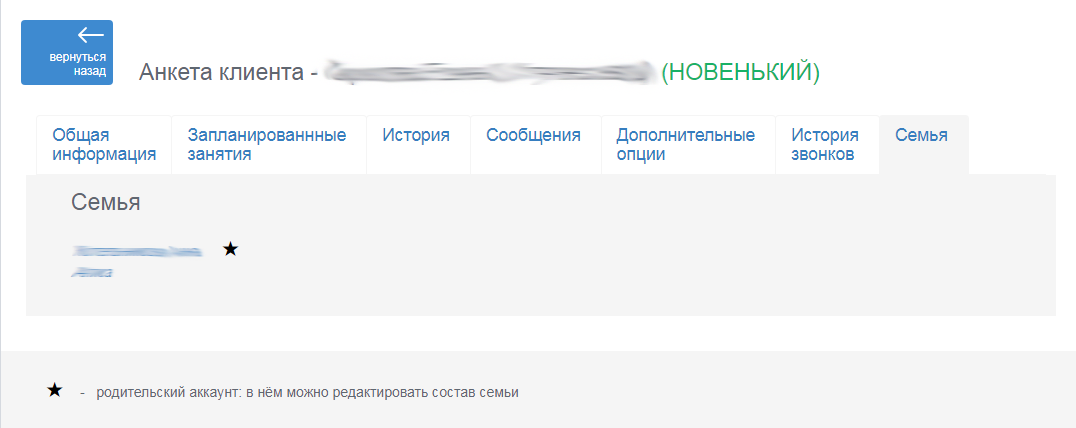
Семья
С помощью функционала “Семья” можно добавить несколько клиентов к одному “родительскому”, даже если включена уникальность номеров телефонов клиентов. Эта возможность будет полезна клиентам с несколькими детьми. Если данный функционал вам не нужен - вкладку могут скрыть специалисты службы технической поддержки.Эта вкладка содержит следующую информацию: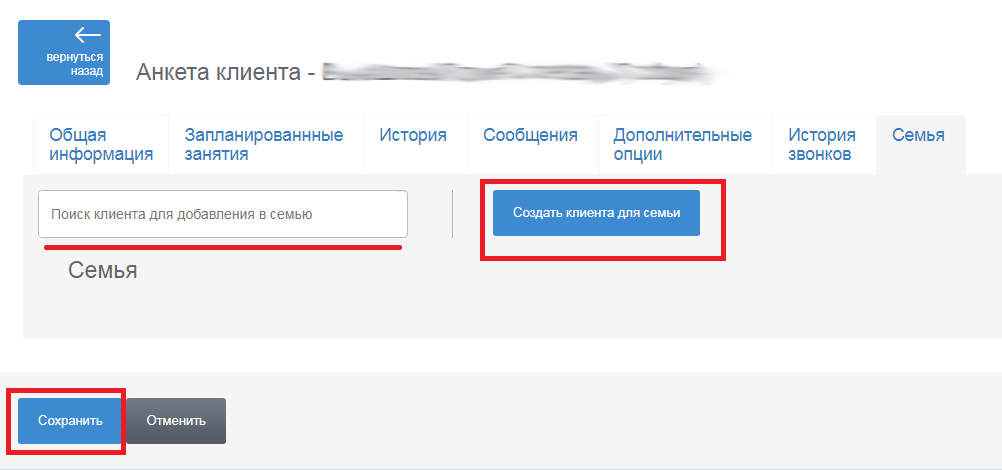 В уже созданной “Семье” звездочкой ★ указан родительский аккаунт, в котором можно редактировать состав семьи.